
Primeiro Peticionamento: Iniciar Processo
ATENÇÃO: Discentes, Estagiários, Bolsistas e público externo são considerados usuários externos do SEI, apenas servidores e colaboradores terceirizados são usuários internos.
Peticionamento Inicial:
-
Passo 1:
-
Passo 2:
- Realize seu login no sistema, sendo o login o e-mail no qual realizou o seu cadastro.
- Caso ainda não tenha se cadastrado como usuário externo clique aqui para acessar o manual de acesso.
-
Passo 3:
-
Passo 4:
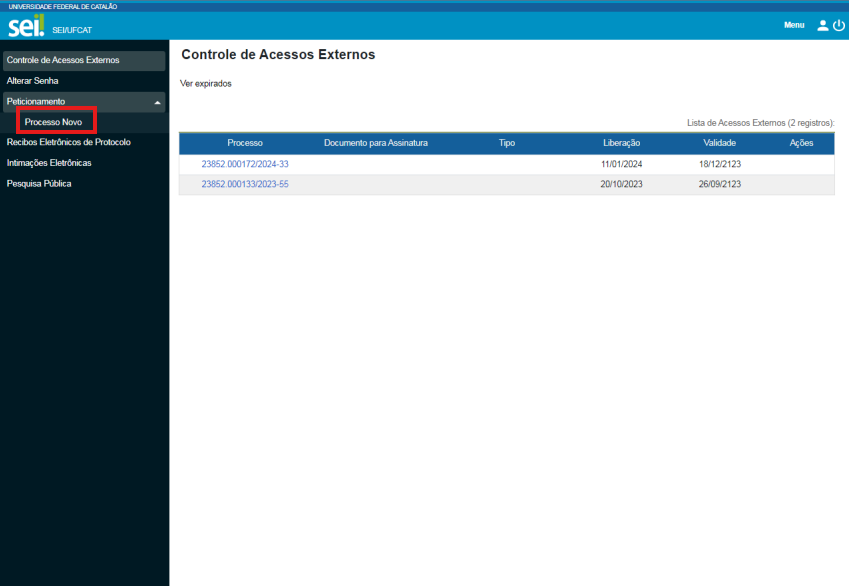
- Clique no terceiro ícone do menu “Peticionamento” e selecione a opção “Processo Novo”.
-
Passo 5:
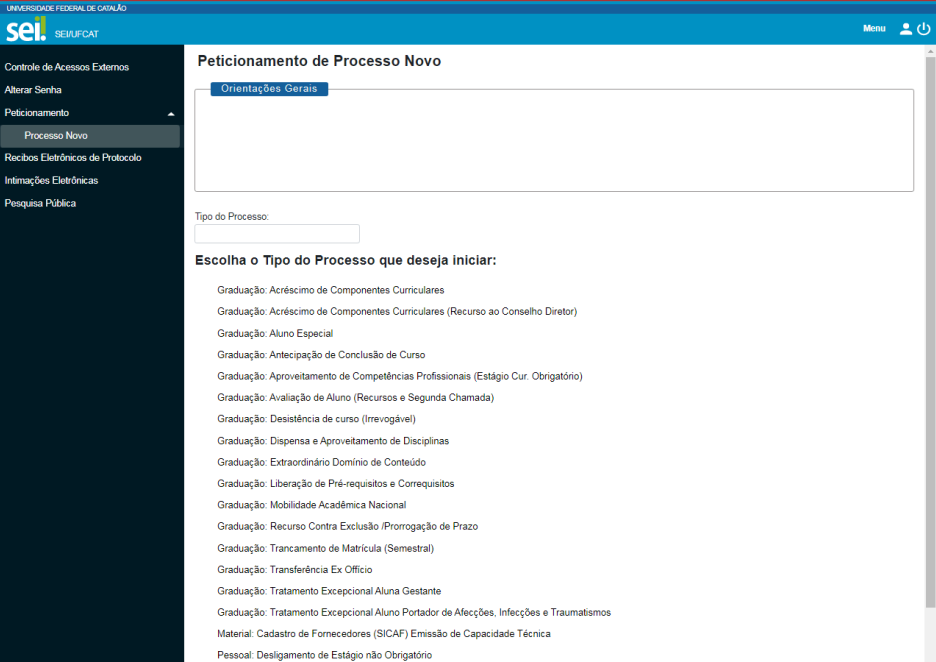
- Escolha o processo relacionado com o objetivo do peticionamento e clique sobre ele, uma nova página se abrirá:
- Caso não exista o tipo de processo desejado, procure o orgão da UFCAT responsável pelo processamento da sua requisição, clique aqui para ser direcionado aos telefones da instituição.
- Escolha o processo relacionado com o objetivo do peticionamento e clique sobre ele, uma nova página se abrirá:
-
Passo 6:
- Escolha o processo relacionado com o objetivo do peticionamento:
- Leia as Orientações (primeiro campo em azul) sobre o tipo de processo, veja se tem as condições para iniciá-lo (como a documentação necessária, se o processo se adequa a necessidade pretendida ou possibilitará o resultado almejado).
- Escolha o processo relacionado com o objetivo do peticionamento:
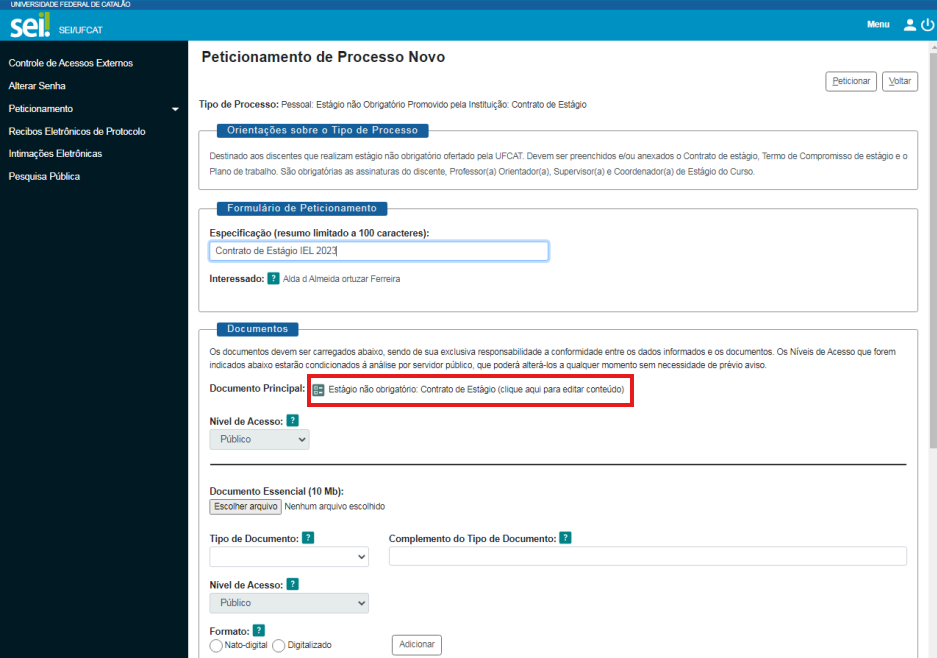
- Após preencher a especificação, clique sobre o ícone Documento Principal (quadriculado em vermelho acima):
- Ao clicar na indicação “clique aqui para editar conteúdo” uma nova janela da web abrirá com o documento a ser preenchido.
- Caso não abra uma nova janela no navegador para o preenchimento do documento digital, confira se o navegador não está bloqueando os pop-ups do SEI/UFCAT.
- Para permitir as popups, utilize os links abaixo para cada navegador:
- Ao clicar na indicação “clique aqui para editar conteúdo” uma nova janela da web abrirá com o documento a ser preenchido.
-
Passo 7:
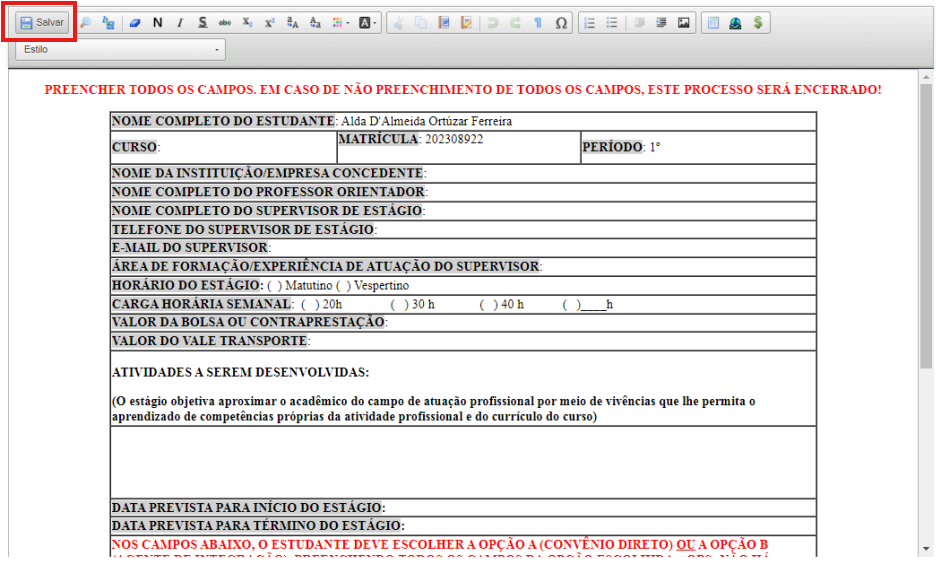
- Preencha o Documento por completo e clique no ícone Salvar, no canto superior esquerdo (formato de disquete).
-
Passo 8:
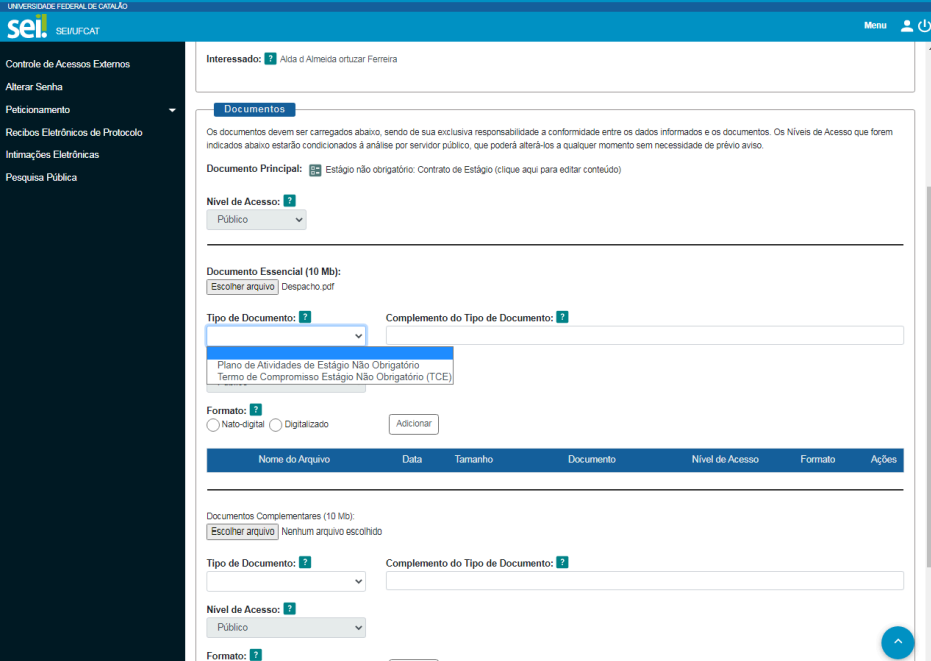
- Após o preenchimento do “Documento Principal” , caso necessário, adicione outros documentos clicando em "Documento Essencial".
-
- O formato aceito é PDF.
- Se atente ao tamanho máximo de 10mb por documento.
- Caso seja necessário utilizar documentos maiores, divida várias partes ou comprima para diminuiu seu tamanho (existem ferramentas grátis que fazem este serviço, como iLovePDF, ou o Adobe Acrobat online).
- Caso seja necessário utilizar documentos maiores, divida várias partes ou comprima para diminuiu seu tamanho (existem ferramentas grátis que fazem este serviço, como iLovePDF, ou o Adobe Acrobat online).
-
- Caso o processo necessite de dois ou mais documentos essenciais, como, por exemplo, Contrato de Estágio Não
Obrigatório, selecione na caixa "Tipo de Documento" aquele que deseja preencher primeiramente, como demonstrado abaixo:
- Após o preenchimento do “Documento Principal” , caso necessário, adicione outros documentos clicando em "Documento Essencial".
-
Passo 9:
- Após escolher o arquivo a ser anexo, selecione o tipo de documento correspondente e faça sua descrição no campo “Complemento do Tipo de Documento”.
- Posteriormente selecione a opção nato-digital (para documentos digitais) ou Digitalizado (para documentos escaneados/digitalizados) e clique em adicionar.
- Nos Peticionamentos que exigem mais de um documento obrigatório, repita o procedimento acima até que todos os
documentos estejam adicionados. - Em alguns Processos de Peticionamento, há a opção de documentos complementares, estes não são obrigatórios, devem ser anexados somente se necessário conforme as orientações do tipo de processo.
- Após escolher o arquivo a ser anexo, selecione o tipo de documento correspondente e faça sua descrição no campo “Complemento do Tipo de Documento”.

-
Passo 10:
- Após realizar todos os procedimentos necessários, como preencher o documento principal (modelo editável) e anexar os documentos obrigatórios, clique em “Peticionar” - no primeiro ícone localizado no canto inferior direito ao final da página.
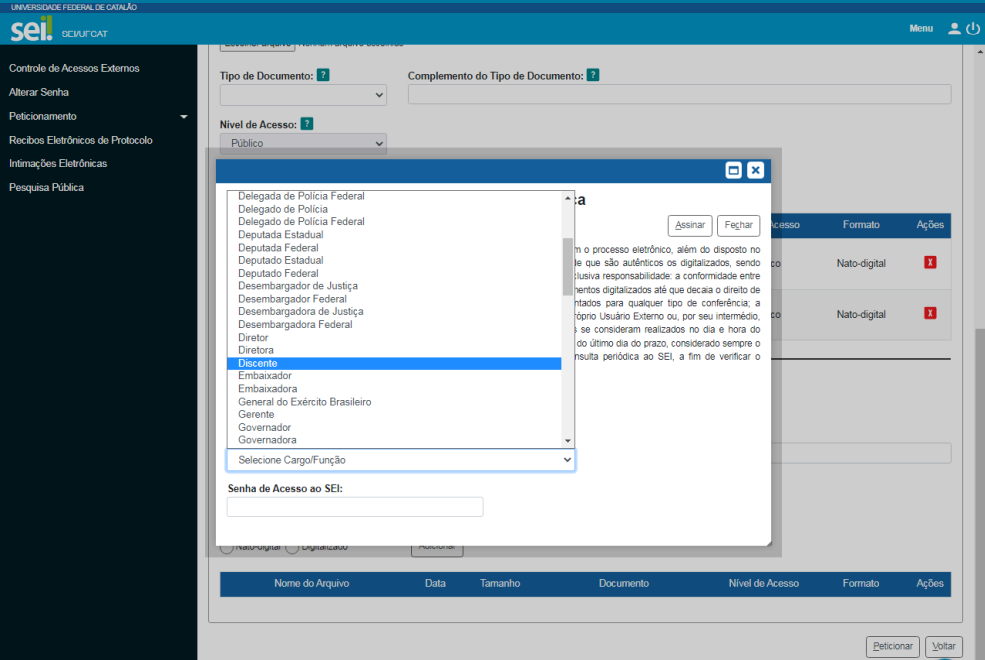
- Uma nova janela (pop-up) aparecerá com o campo “Concluir Peticionamento - Assinatura Eletrônica”, com o nome do usuário cadastrado, na opção “Cargo/Função” selecione Discente (para os casos dos discentes, sejam da graduação ou pós-graduação).
- Para os peticionamentos cujo vínculo seja externo/não tenha vínculo com a UFCAT, poderá-se assinar com as opções Cidadão ou Usuário Externo, entre outras.
- Após realizar todos os procedimentos necessários, como preencher o documento principal (modelo editável) e anexar os documentos obrigatórios, clique em “Peticionar” - no primeiro ícone localizado no canto inferior direito ao final da página.
-
Passo 11:
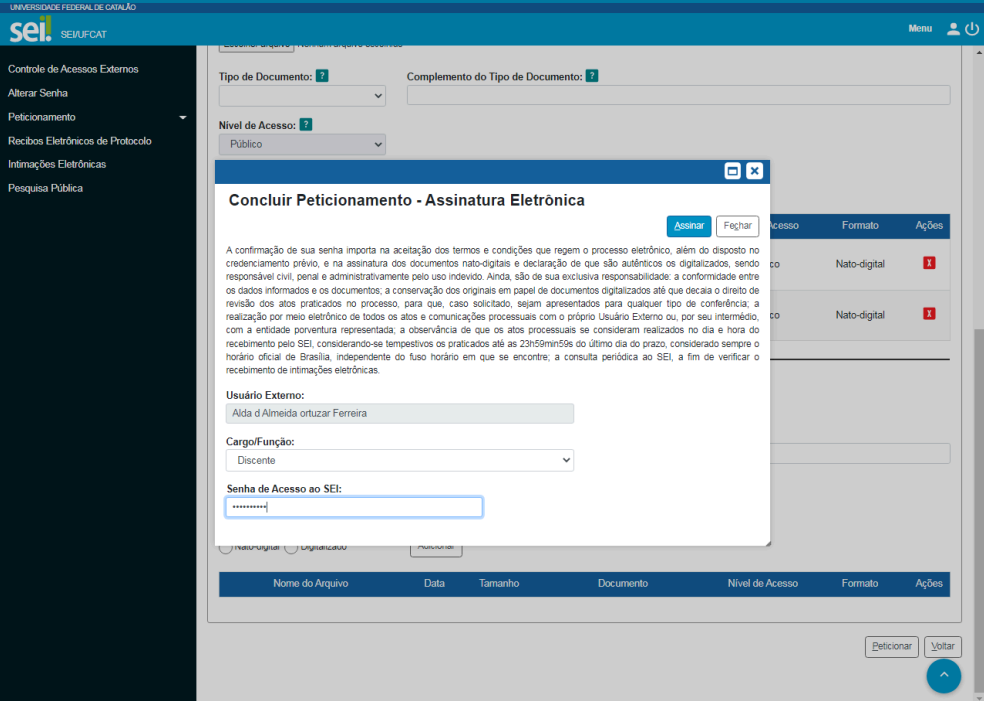
- Após selecionar o cargo/função no campo de assinaturas, clique no ícone “Assinar” , o primeiro no canto superior direito.
-
Recibo:
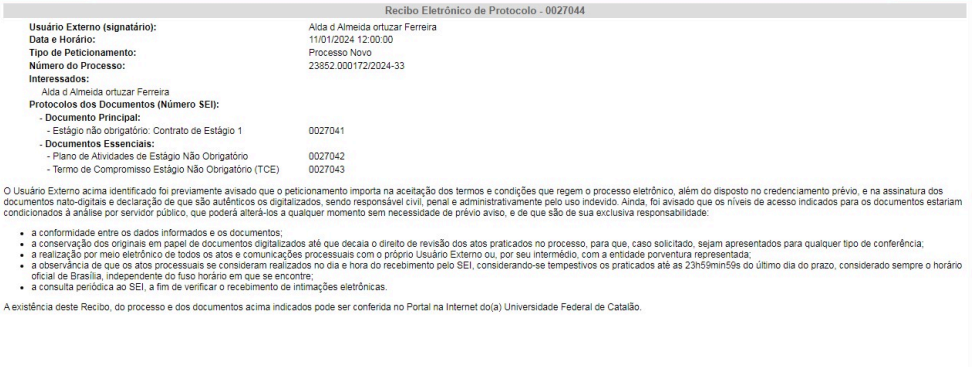
- Finalizados os trâmites aparecerá um - Recibo eletrônico de Protocolo com os dados do Peticionamento, com o número do processo, na imagem abaixo quadriculado de vermelho.
-
Acompanhamento:
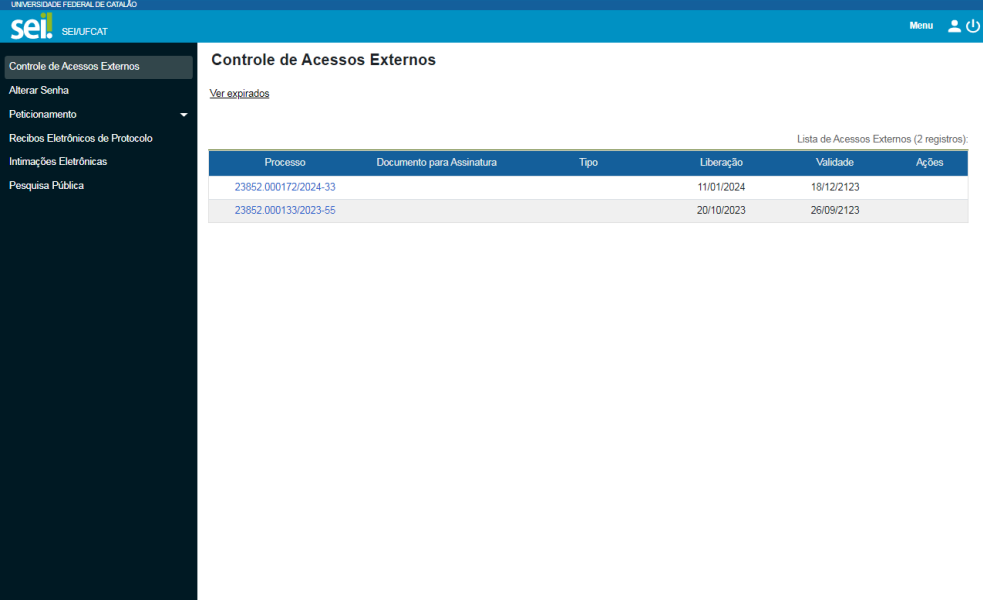
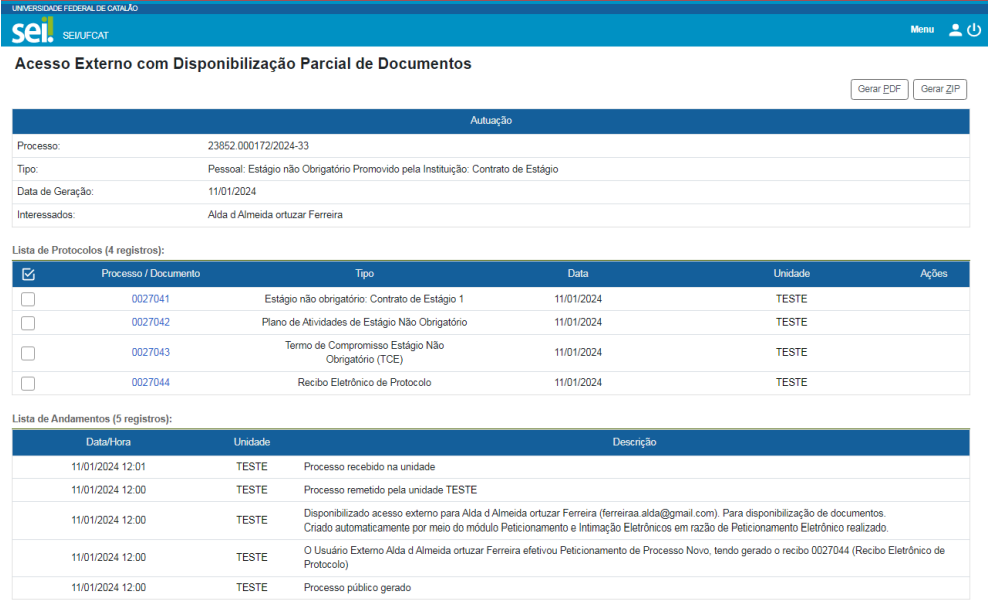
- O requisitante poderá acompanhar o processo clicando em Controle de Acessos Externos de na página principal indicada no passo 1. Aparecerá o NUP do Processo peticionado (número de processo em azul na página), e ao clicar, será aberta uma nova janela, onde será possível visualizar a movimentação e os documentos disponibilizados.
- Clicando em Gerar PDF ou Gerar ZIP é possível receber uma cópia na integra do processo até o momento do download.
No Comments