Conexão via Assistente de Configuração
Como conectar na rede Eduroam pelo Windows 10 com o aplicativo CAT
O CAT eduroam é um assistente de configuração que apoia os usuários com configurações de acesso e também garante que a conexão está sendo realizada de forma segura, em uma rede eduroam genuína.
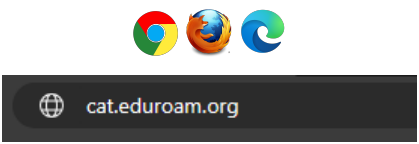
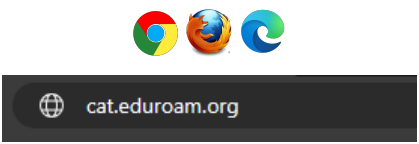
- Abra seu navegador (Google Chrome, Firefox, Microsoft Edge…)
- Acesse o site cat.eduroam.org
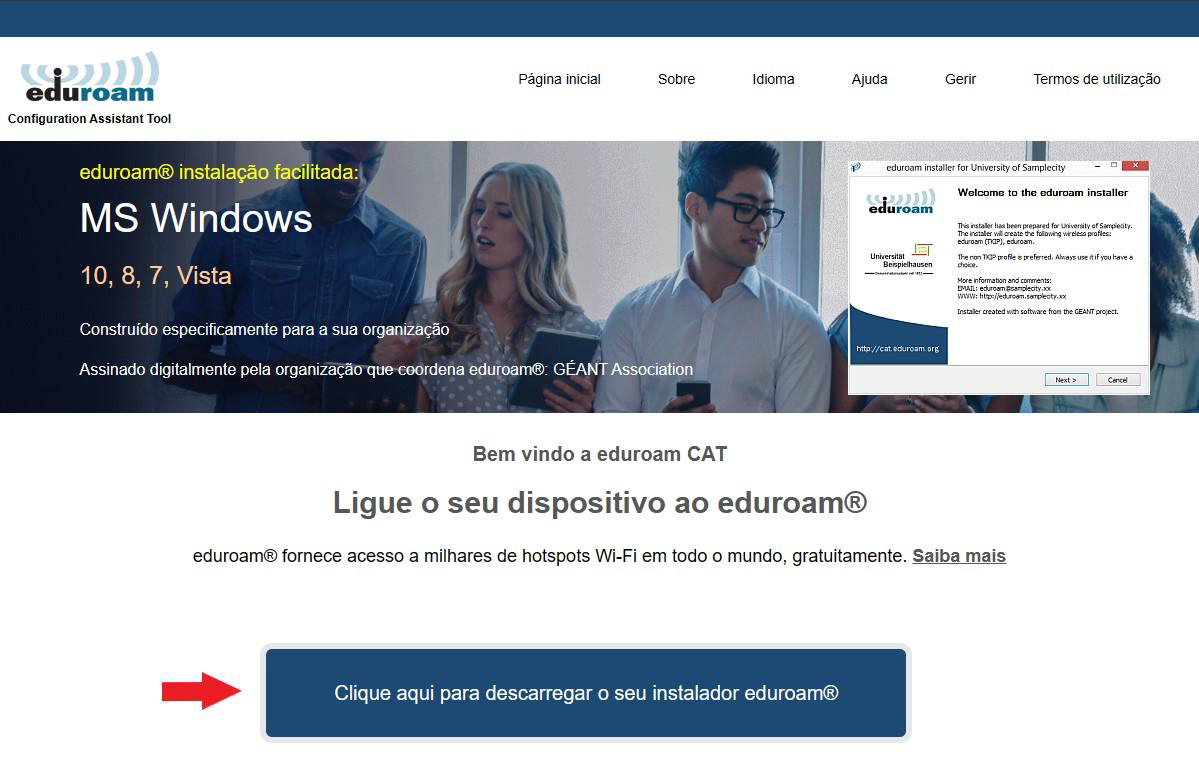
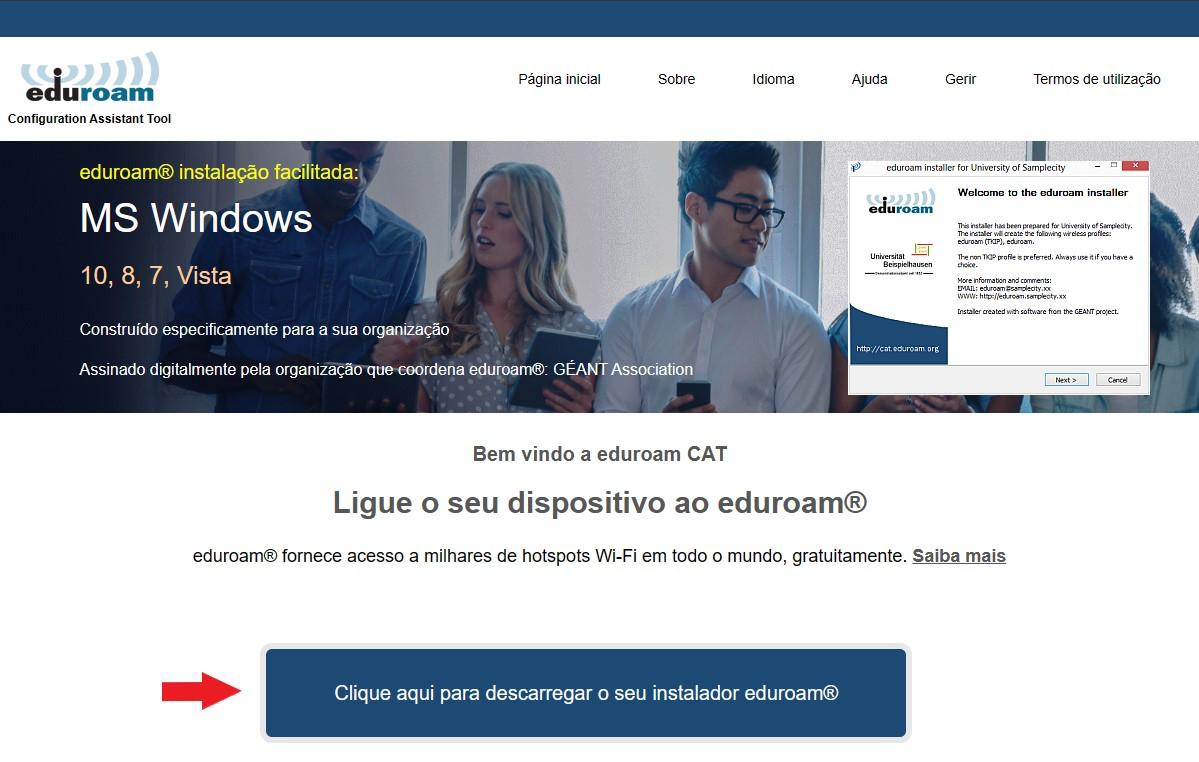
- Clique em “Clique aqui para descarregar o seu instalador eduroam”
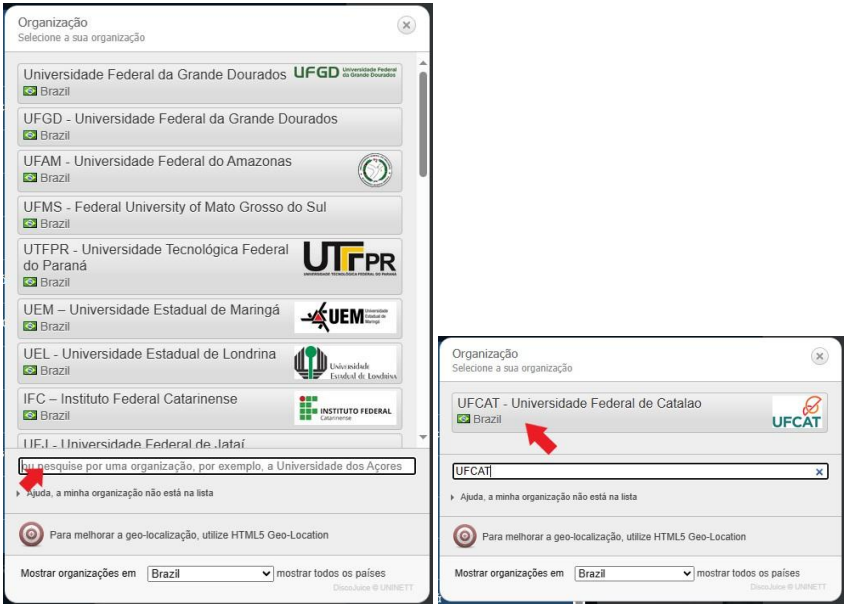
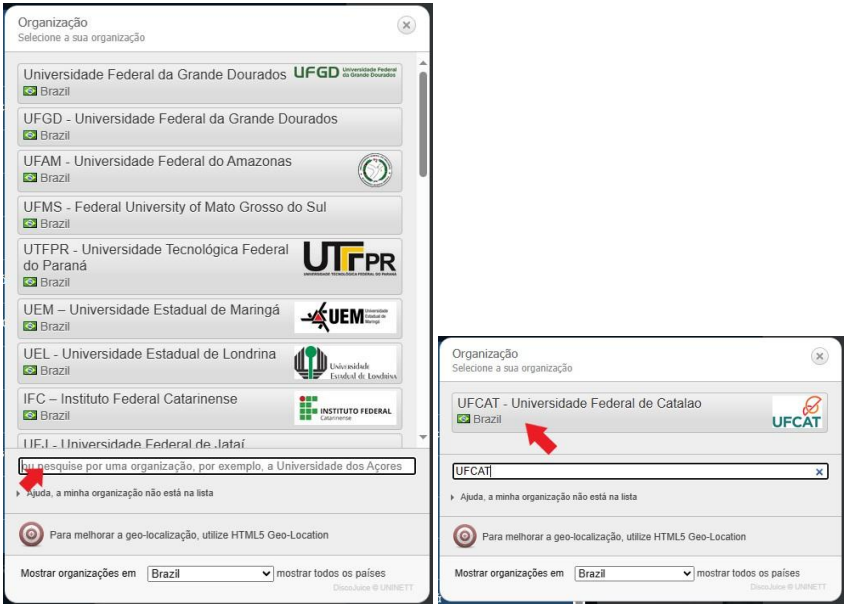
- Irá abrir uma lista de Universidades
- Na parte inferior pesquise pela Universidade Federal de Catalão
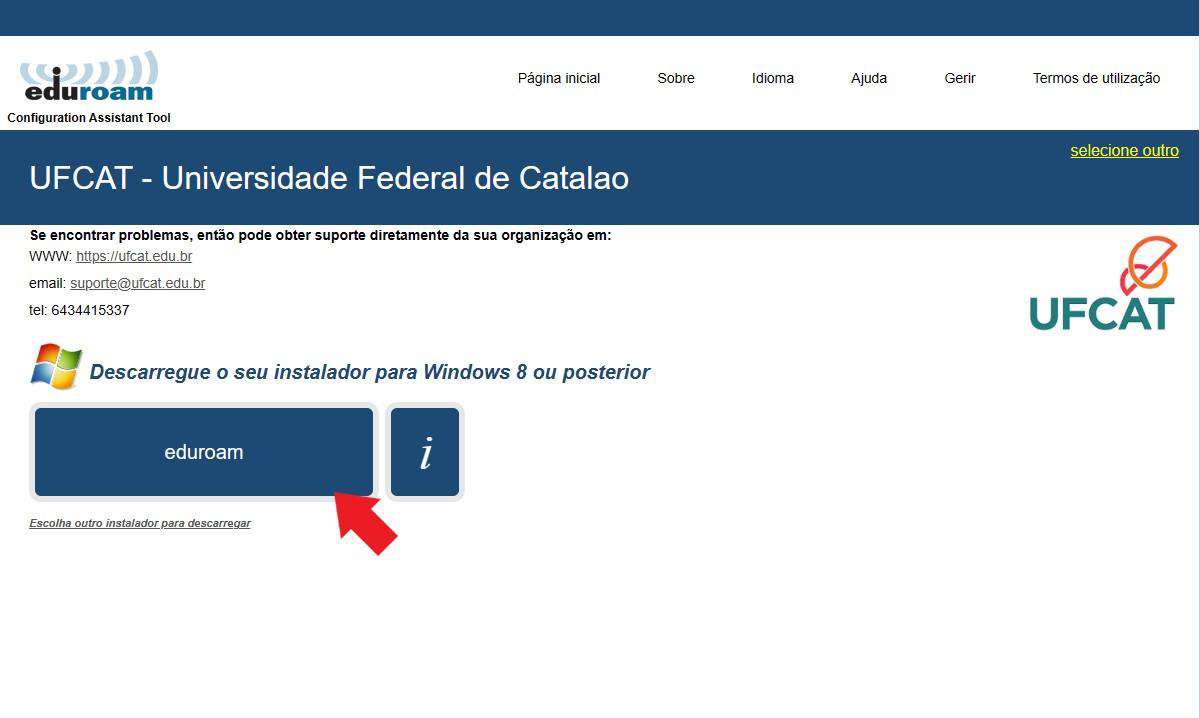
(UFCAT) - Clique em UFCAT - Universidade Federal de Catalão
- Clique em “eduroam”
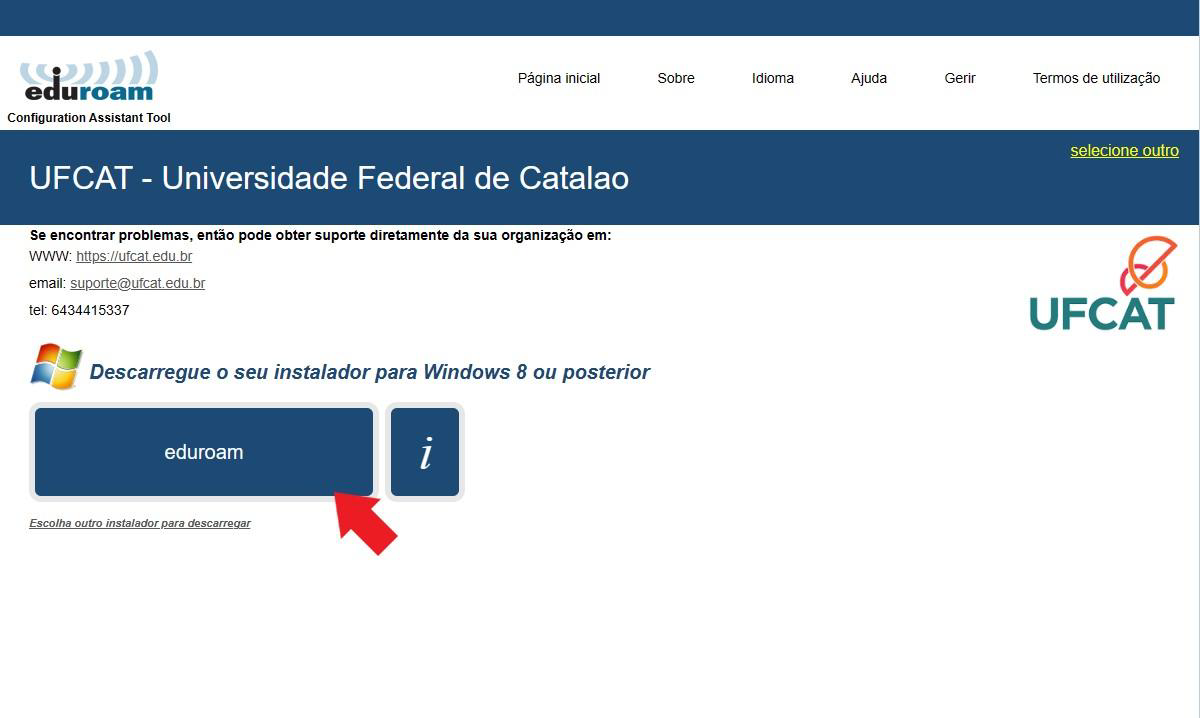
- Após selecionar a sua instituição, você será redirecionado para uma outra pagina que contém o nome da sua instituição, clique no campo azul "Faça download do seu instalador eduroam MS Windows".
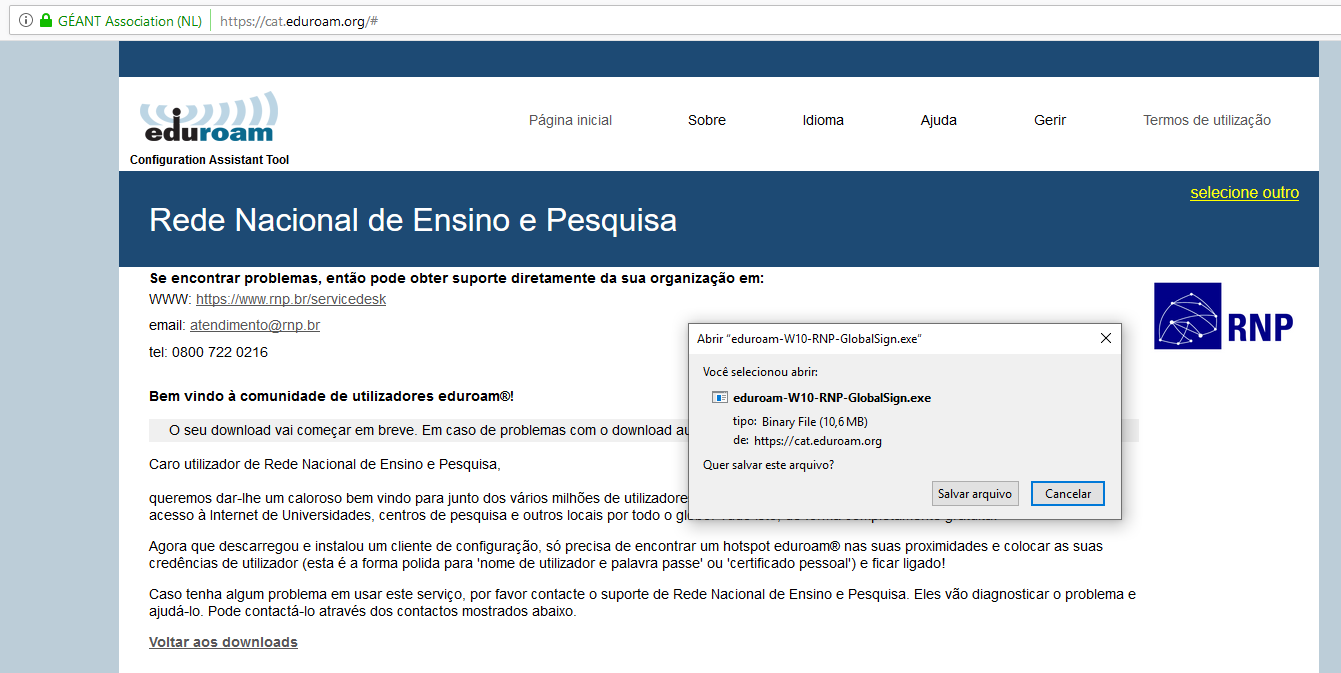
- Após clicar, você será redirecionado para um outra pagina e um pop-up vai surgir para fazer download, só clicar em salvar arquivo.
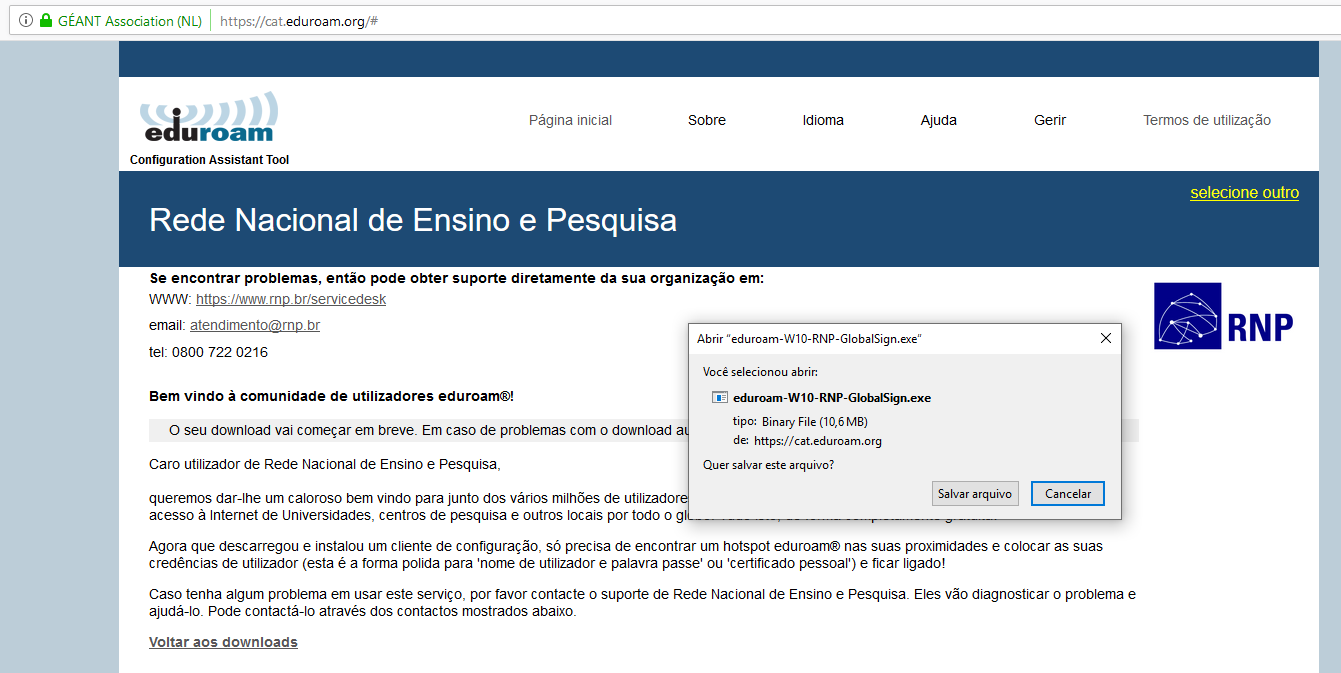
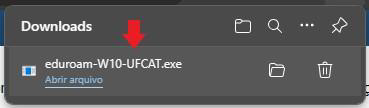
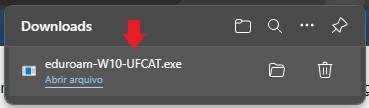
- Será feito o download do aplicativo da eduroam
- Abra o aplicativo nos Downloads do navegador
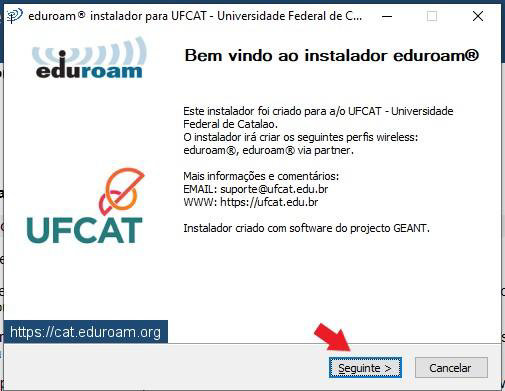
- Clique em “Seguinte >”
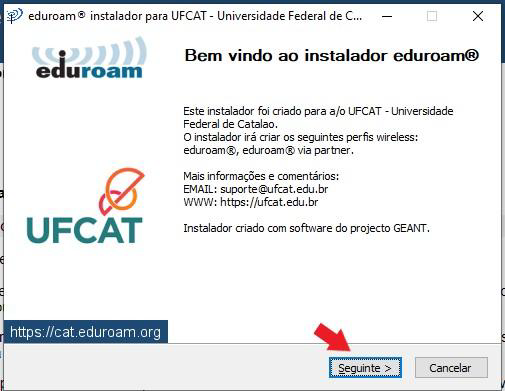
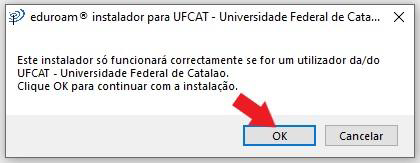
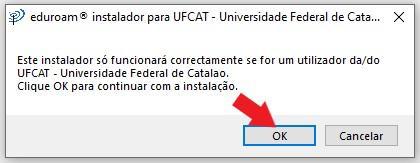
- Ele irá informar que é para a Universidade Federal de Catalão
- Clique em “OK”
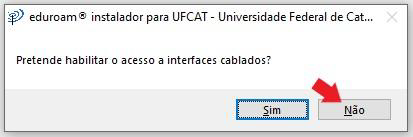
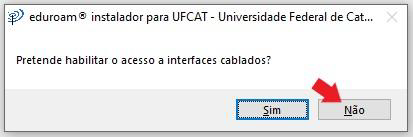
- Clique em “Não” quando aparecer “Pretende habilitar o acesso a
interfaces cablados?”
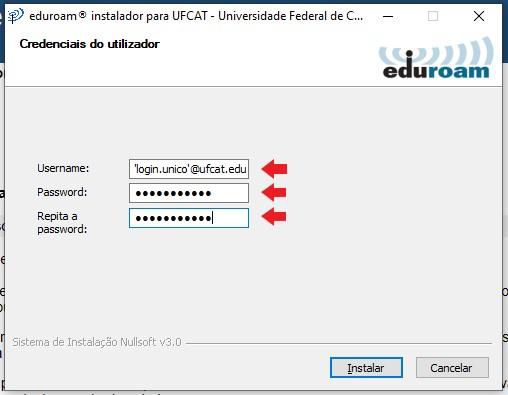
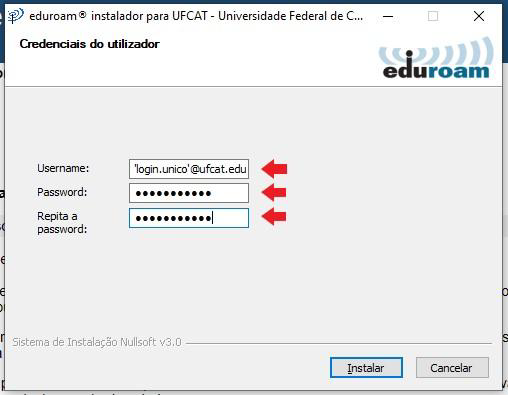
- Em “Credenciais do utilizador”
- Insira seu login único acrescido de @ e o domínio da sua
Universidade, para a Universidade Federal de Catalão é
“ufcat.edu.br”. Ficando login.unico@ufcat.edu.br - Em seguida insira a senha do login único
- Confirme a senha do login único
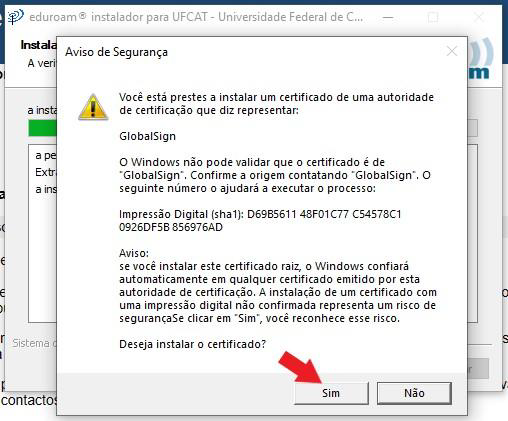
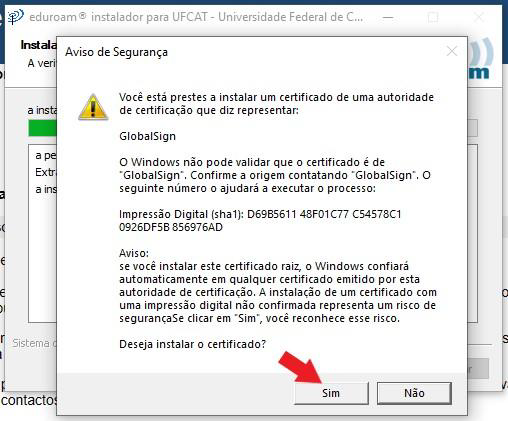
- Clique em “Sim” para instalar o certificado
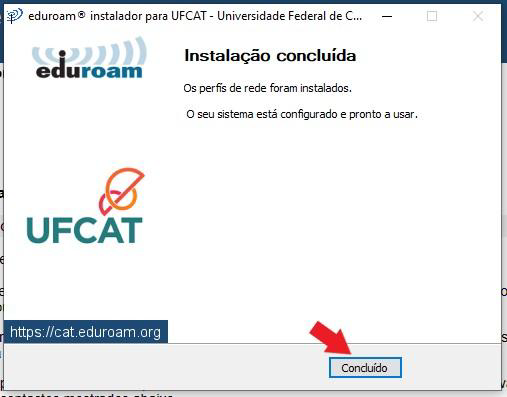
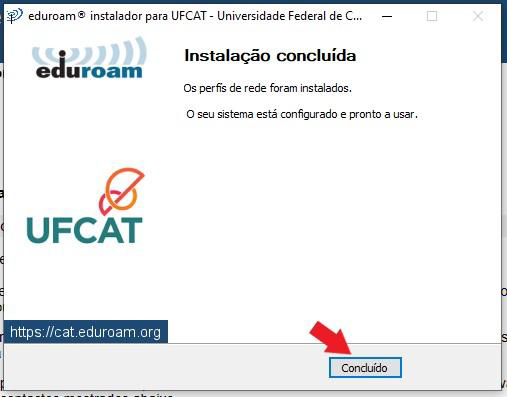
- Clique em “Concluir”