Conexão via Assistente de Configuração
Como conectar na rede Eduroam pelo Windows 10 com o aplicativo
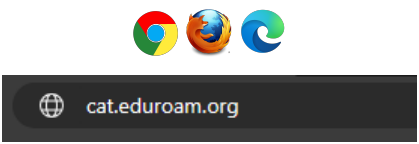
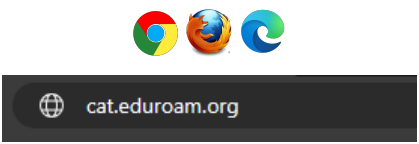
- Abra seu navegador (Google Chrome, Firefox, Microsoft Edge…)
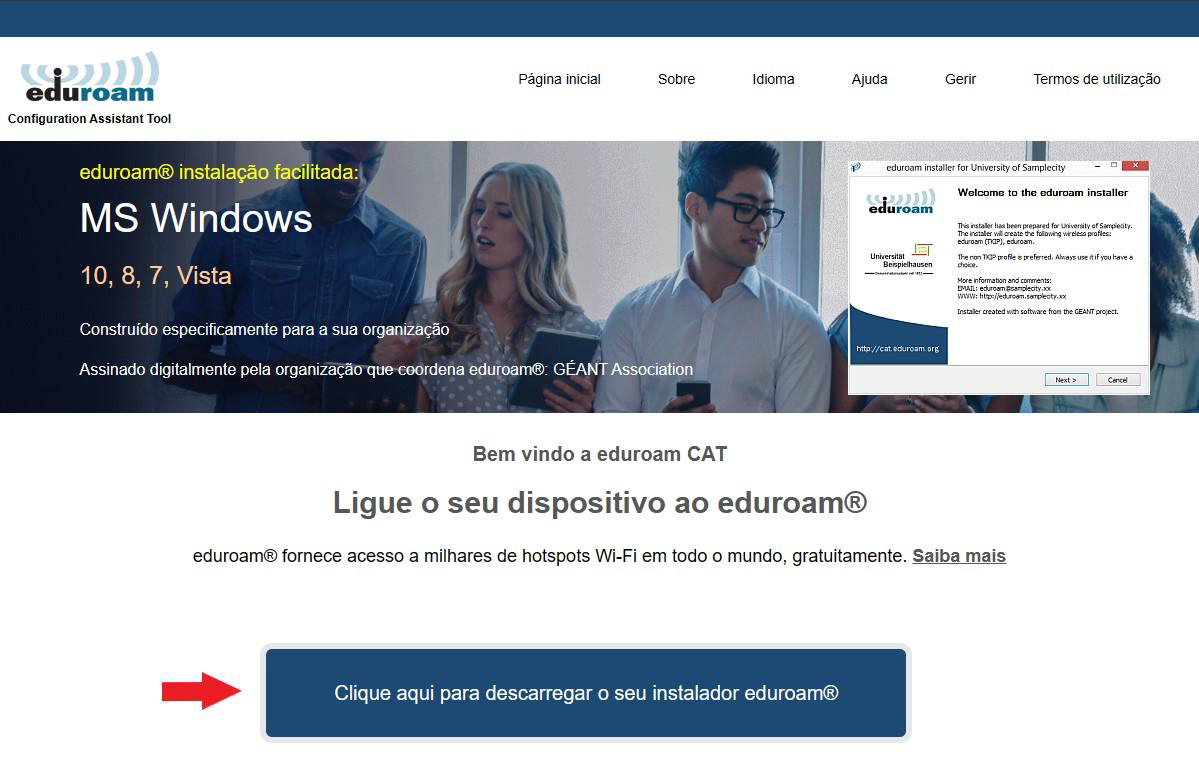
- Acesse o site cat.eduroam.org
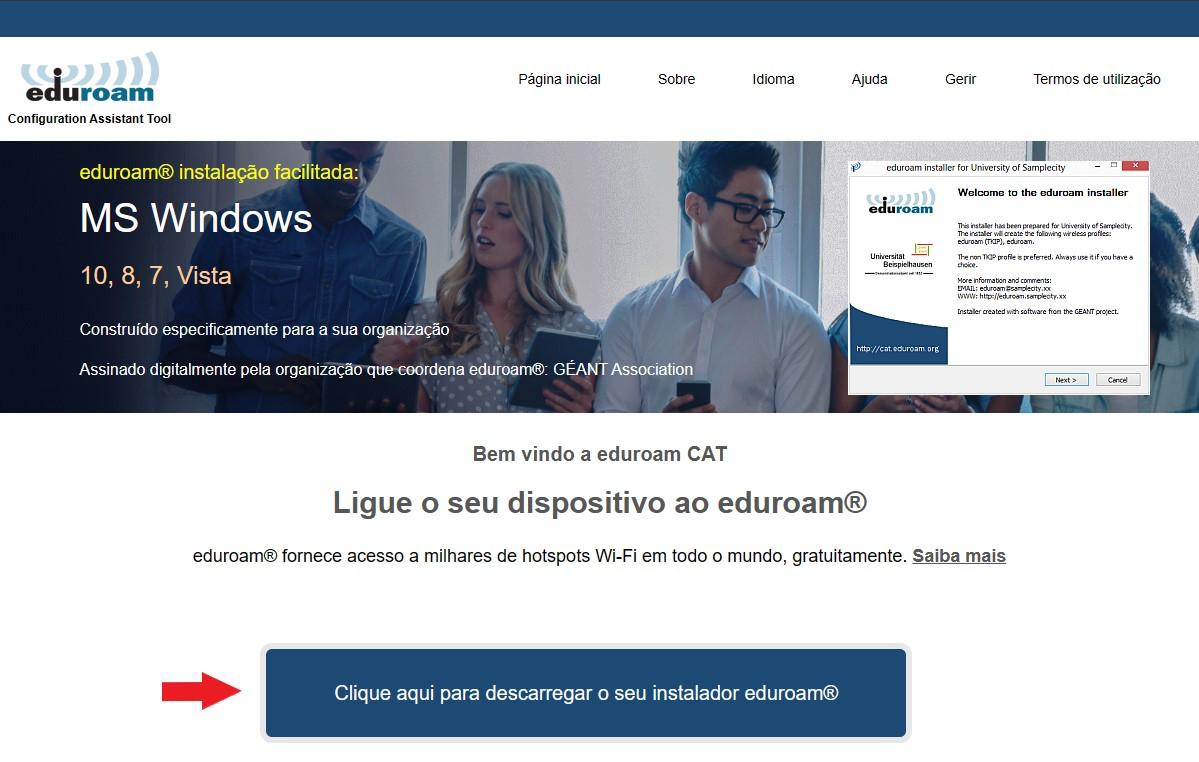
- Clique em “Clique aqui para descarregar o seu instalador eduroam”
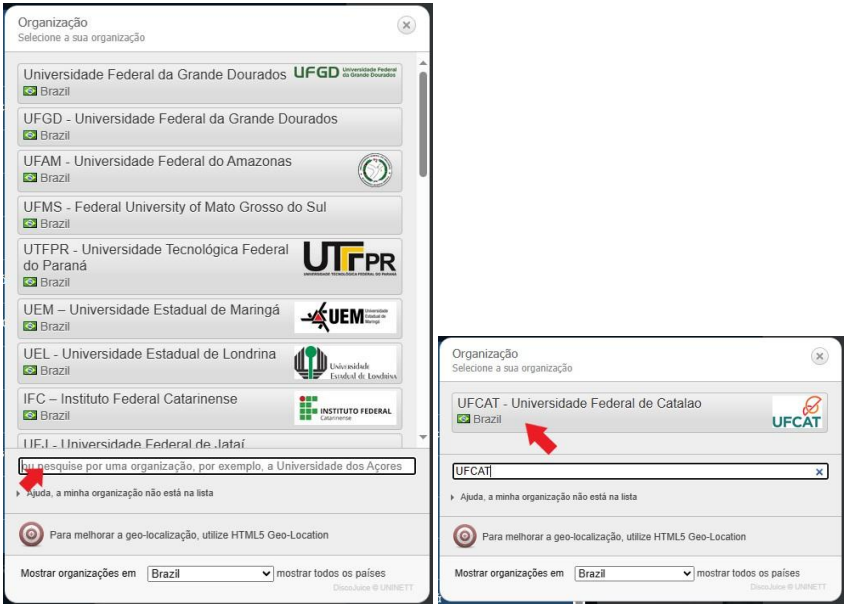
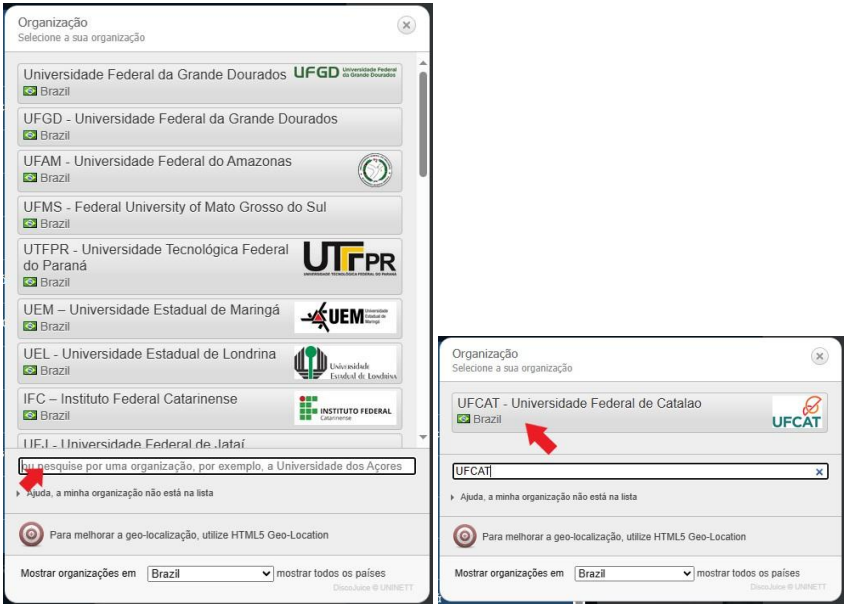
- Irá abrir uma lista de Universidades
- Na parte inferior pesquise pela Universidade Federal de Catalão
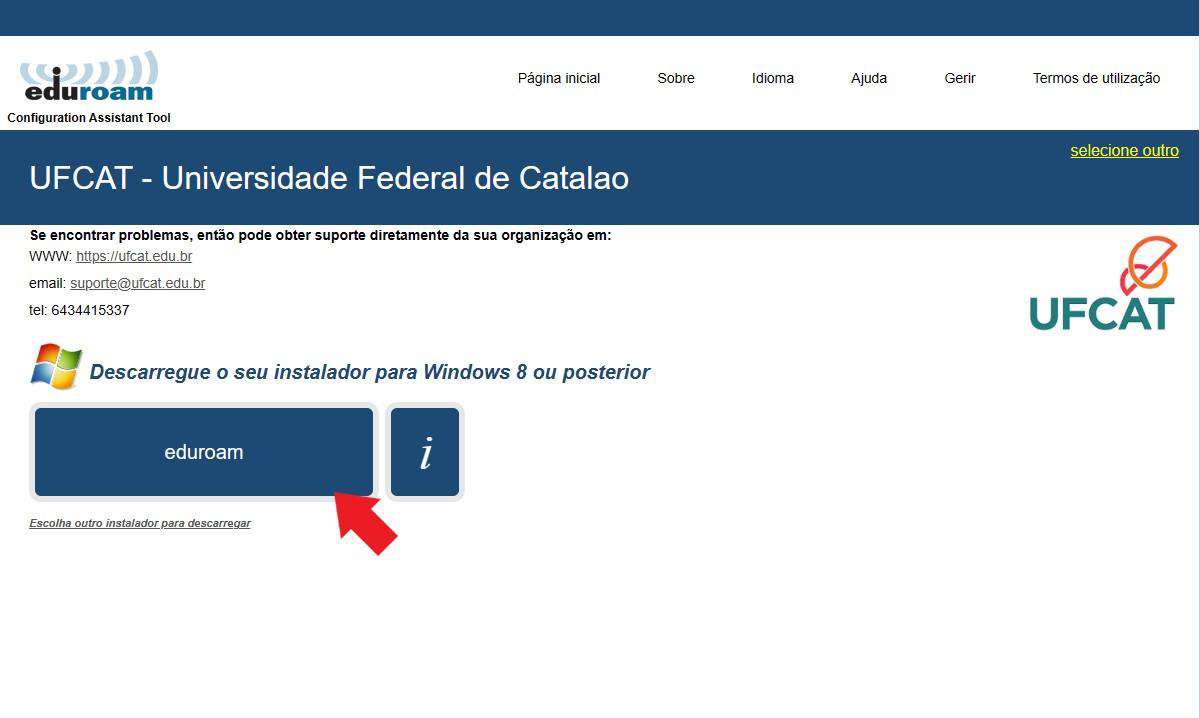
(UFCAT) - Clique em UFCAT - Universidade Federal de Catalão
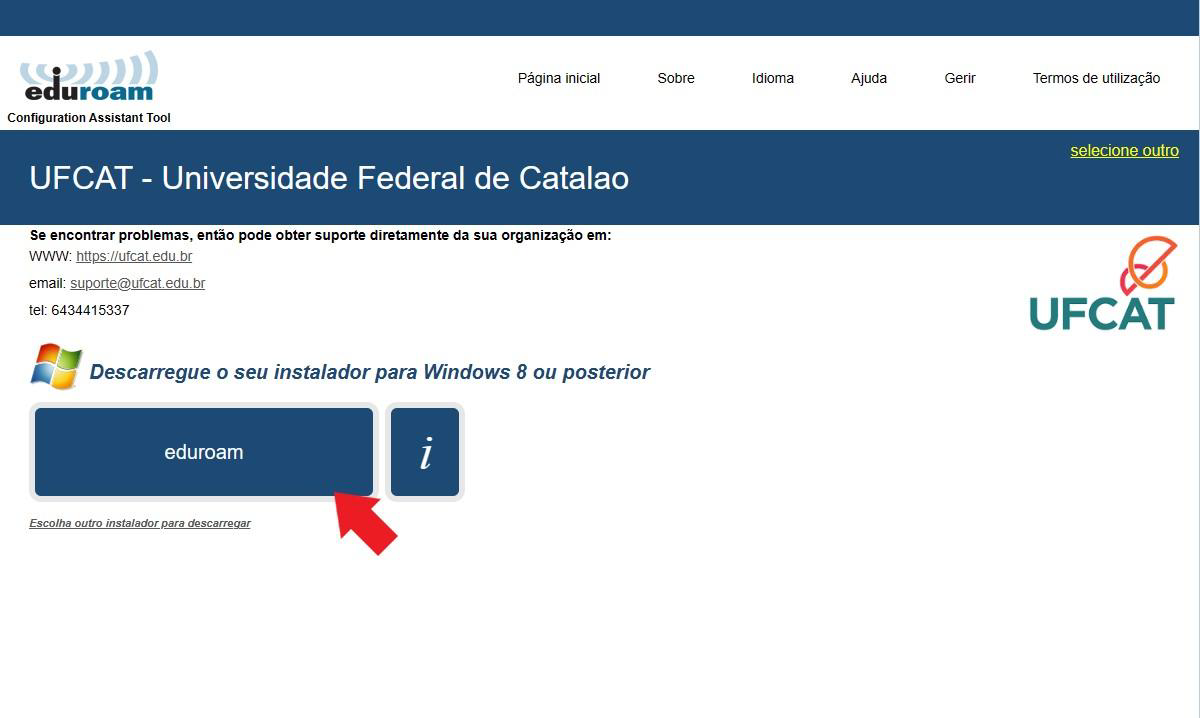
- Clique em “eduroam”
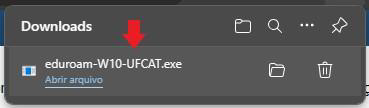
- Será feito o download do aplicativo da eduroam
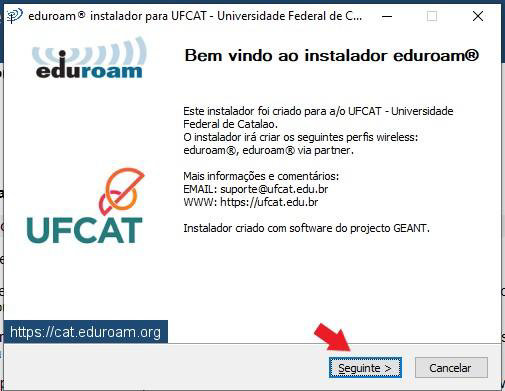
- Abra o aplicativo nos Downloads do navegador
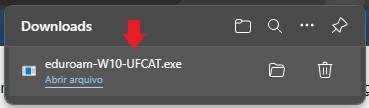
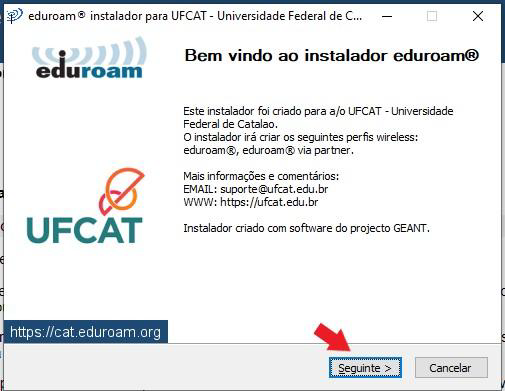
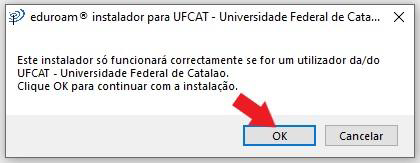
- Ele irá informar que é para a Universidade Federal de Catalão
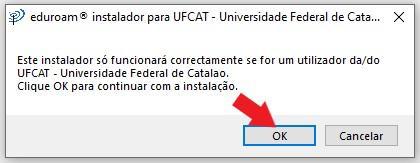
- Clique em “OK”
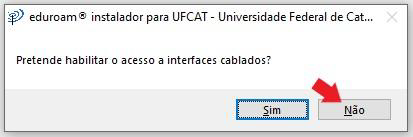
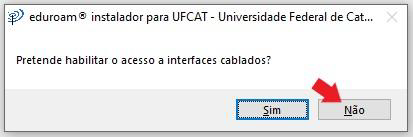
- Clique em “Não” quando aparecer “Pretende habilitar o acesso a
interfaces cablados?”
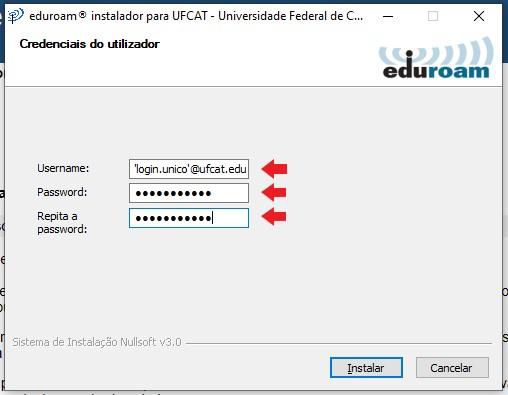
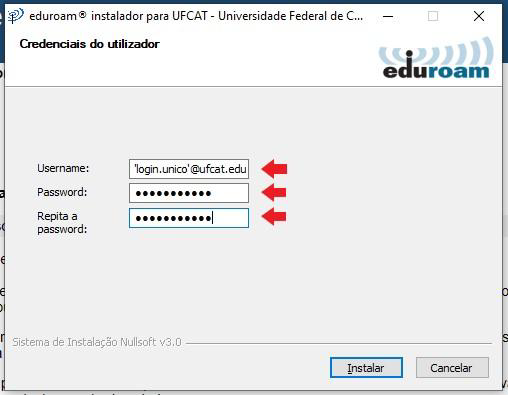
- Em “Credenciais do utilizador”
- Insira seu login único acrescido de @ e o domínio da sua
Universidade, para a Universidade Federal de Catalão é
“ufcat.edu.br”. Ficando login.unico@ufcat.edu.br - Em seguida insira a senha do login único
- Confirme a senha do login único
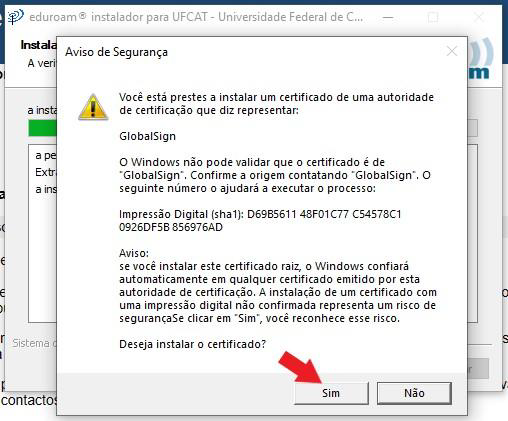
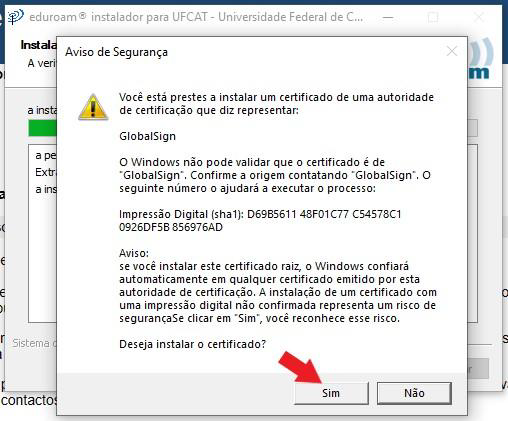
- Clique em “Sim” para instalar o certificado
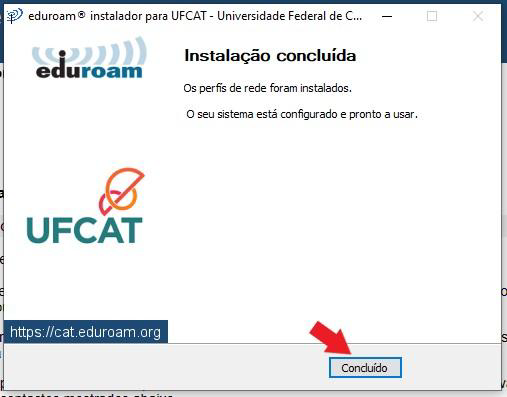
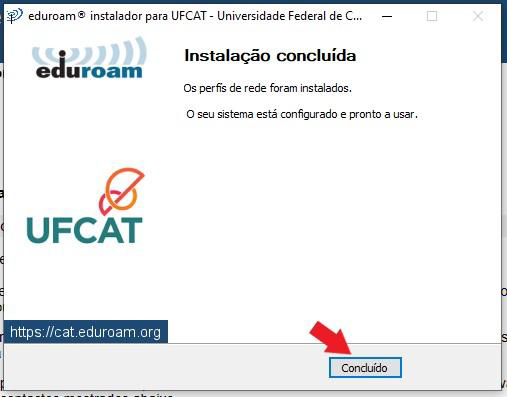
- Clique em “Concluir”