Conexão via Assistente de Configuração
- iPhone / iPad
Baixe o aplicativo geteduroam na APP Store:
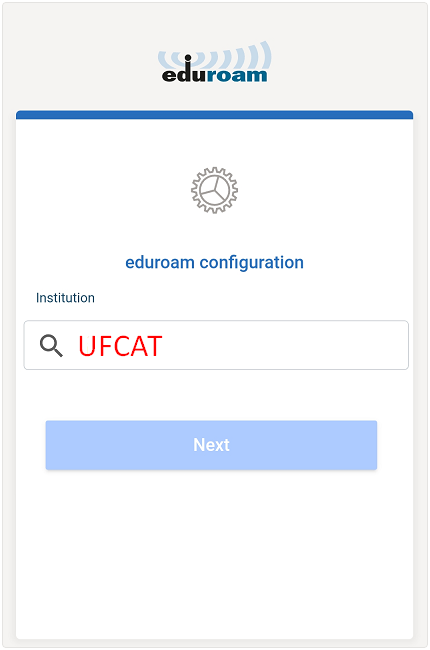
Após baixar, acesse o aplicativo e na tela inicial escolha a sua instituição:
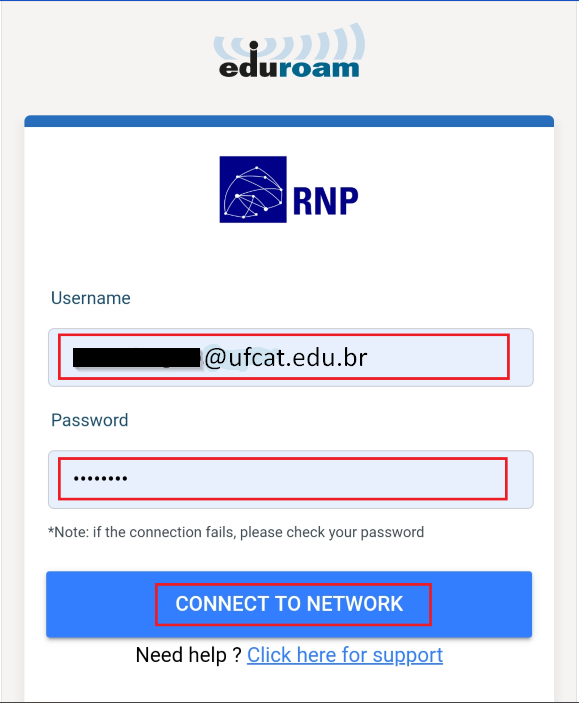
Insira seu o usuário e senha e clique na opção "Connect To Network":
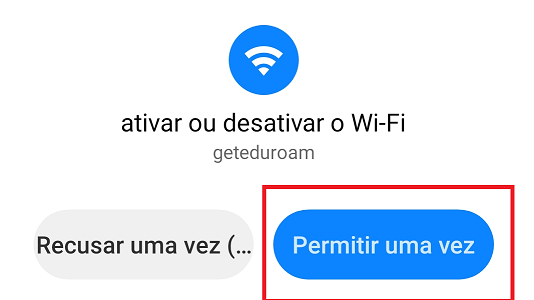
Na tela seguinte, clique em "Permitir uma vez":
Na tela seguinte, clique em "Ok". A partir de agora, seu dispositivo já estará conectado no eduroam e nas próximas conexões não será mais necessário inserir suas credenciais de acesso.
- macOS
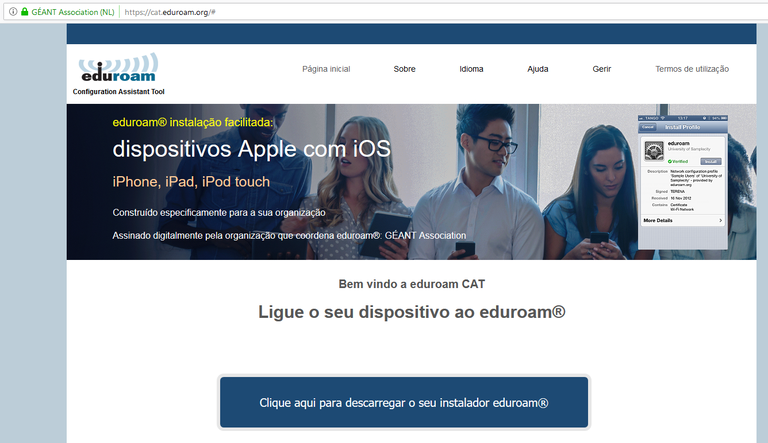
Acesse o site do CAT https://cat.eduroam.org/ e clique no campo "Clique aqui para descarregar o seu instalador eduroam.
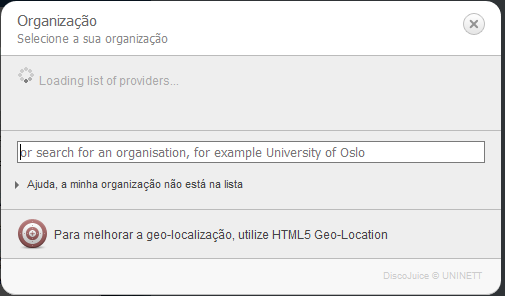
Clique no campo em branco e digite UFCAT:
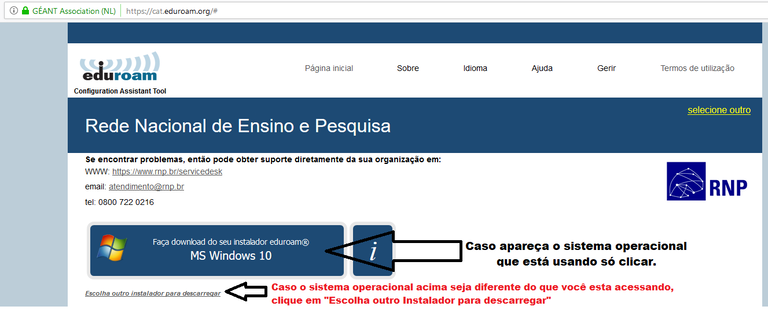
Selecione o sistema operacional e a versão do seu dispositivo e faça download, neste caso o macOS.
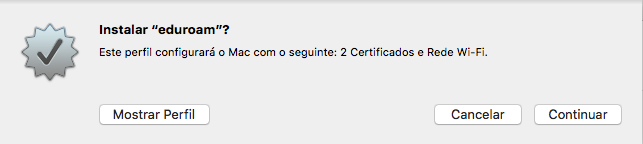
Abra o instalador, será exibida uma janela solicitando a instalação do perfil de configuração. Clique no botão "Continuar" para prosseguir com a instalação.
Será solicitado que você digite seu login único e senha de acesso a Rede sem fio eduroam.
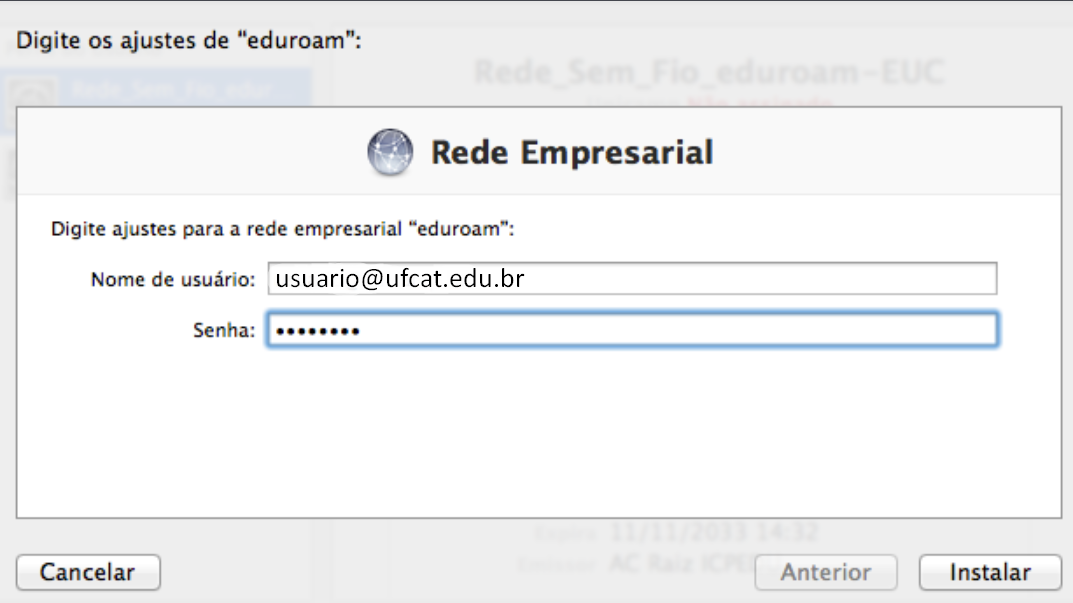
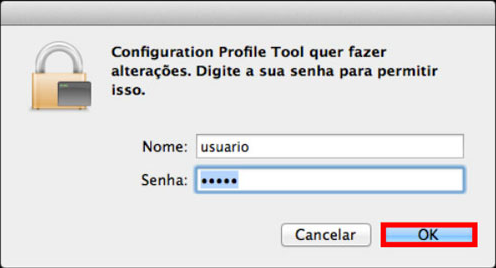
Caso seja necessário, será exibida uma janela solicitando permissão para realizar as alterações. Neste caso, você deve digitar o usuário e senha da conta de seu computador Mac para efetuar as alterações. Clique no botão OK para prosseguir. Essa senha é do sistema macOS e NÃO do seu usuário.
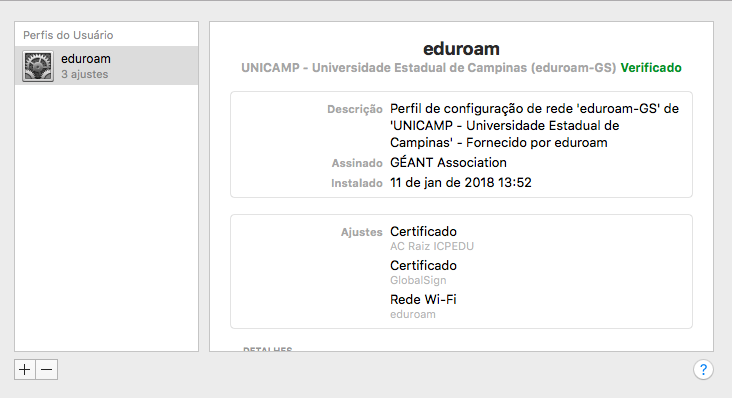
Pronto! Após estes passos, o perfil foi corretamente instalado em seu computador.
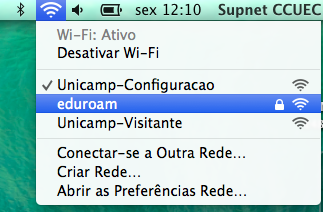
Para conectar-se, selecione a Rede sem fio eduroam exibida como "eduroam" na relação de redes sem fio que será apresentada em seu computador.