Manual para Cadastro de Usuários Externos
O "Manual para Cadastro de Usuários Externos no SEI-UFCAT fornece orientações detalhadas para pessoas físicas que desejam se registrar no Sistema Eletrônico de Informações da Universidade Federal de Catalão (UFCAT). Este documento orienta os usuários sobre as etapas necessárias para realizar o cadastro, incluindo a criação de um perfil, a assinatura eletrônica de documentos e os procedimentos para envio de documentação necessária. O manual também aborda a legislação pertinente, requisitos de segurança e validação de assinaturas digitais, garantindo que os usuários estejam cientes das normas e práticas recomendadas durante o processo.
Manual de Cadastro de Usuários Externos no SEI-UFCAT
O cadastro de usuário externo no Sistema Eletrônico de Informações (SEI-UFCAT) é destinado a pessoas físicas que participam de processos administrativos junto à Universidade Federal de Catalão (UFCAT) para fins de peticionamento e intimações eletrônicas, visualização de processos com restrição de acesso e assinatura eletrônica (em substituição à sua assinatura física) de termos, acordos, entre outros documentos.
As exigências de assinaturas eletrônicas estão amparadas na legislação - Decreto 10.543/2020.
Documentos com certificados digitais serão aceitos após conferência no site https://validar.iti.gov.br.
Usuários externos que ainda não possuem cadastro habilitado no SEI-UFCAT e que precisam atuar em processos da instituição assinando eletronicamente documentos ou que tenham que peticionar eletronicamente documentos e processos no âmbito da UFCAT, devem seguir os passos elencados abaixo:
Cadastro no ambiente de usuário externo do SEI-UFCAT
Etapa 1: Cadastro no ambiente de usuário externo do SEI
- Clique aqui para acessar o ambiente de usuário externo.
- Clique em “Cadastre-se”.
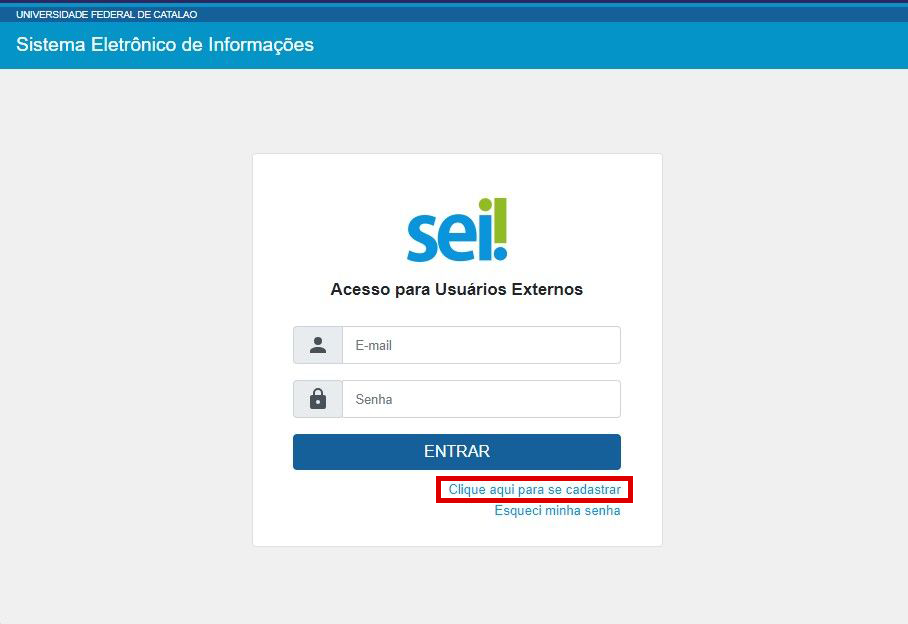
- Após preenchimento dos dados, clique em “Enviar”.
- Um e-mail automático será enviado ao usuário informando a efetivação desta etapa do cadastro.
Etapa 2: Preenchimento do Termo de Declaração de Ciência e Concordância
- Acesso direto ao documento.
- O termo deve, preferencialmente, ser assinado com assinaturas eletrônicas (ICP-BRASIL; ICP-Edu ou GOV.BR).
- Se preferir assinar manualmente o termo, utilize assinatura idêntica à do documento de identificação que será apresentado.
- O termo assinado com certificado digital será validado no site do Instituto Brasileiro de Tecnologia da Informação (ITI) no endereço https://validar.iti.gov.br/.
Etapa 3: Envio dos documentos para validação do cadastro
Para validar o cadastro o usuário deve enviar os documentos (termo de ciência e concordância assinado + documento de identificação) para a UFCAT para conferência e habilitação do cadastro.
- O envio da documentação deve ser feito pelo próprio usuário externo utilizando a mesma conta de e-mail cadastrada no SEI-UFCAT e informada no Termo de Declaração de Ciência e Concordância.
- Enviar cópia completa do documento de identificação (frente e verso).
- Caso o usuário tenha utilizado conta de e-mail pessoal para a realização do cadastro deve enviar junto com os documentos solicitados uma fotografia pessoal (selfie) com o documento pessoal ou termo assinado em mãos.
- Esta exigência não se aplica aos casos em que o termo for assinado com certificado digital (ICP-Brasil; ICP-Edu; Gov.br);
- O objetivo do processo de verificação de usuários externos é evitar que terceiros se passem pelas pessoas envolvidas no cadastro.
- Caso o processo de verificação da autoria do cadastro venha a falhar, o nome de servidores e colaboradores pode ser utilizado para produção de documentos falsos dentro de um sistema institucional da universidade. Nestes casos teríamos a situação de informações falsas em documentos oficiais. As orientações deste manual garantem ao usuário a segurança de que seu nome não será utilizado de forma indevida por terceiros em documentos produzidos no SEI-UFCAT.
- Enviar os documentos diretamente para o e-mail: sei@ufcat.edu.br
Opções para envio do Termo de Ciência e Concordância:
- Primeira Opção (Preferencial): Uso de Certificado Digital
-
Para usuários que possuam um Certificado Digital padrão ICP-Brasil, ICP-Edu ou Gov.br em seu nome:
-
Para usuários que possuam um Certificado Digital padrão ICP-Brasil, ICP-Edu ou Gov.br em seu nome:
- É necessária uma cópia completa de um documento de identidade oficial com foto.
-
-
- Segunda Opção: Uso de Conta de E-mail Institucional
-
Caso o usuário utilize sua conta institucional para cadastro e envio da documentação, como nos domínios @unb.br, @senado.br, @ufmg.br ou @ufrj.br, por exemplo:
- Deve ser enviada uma cópia do Termo de Declaração de Concordância e Veracidade, impresso e assinado manualmente, ou assinado digitalmente pelo usuário com um certificado digital padrão ICP-Brasil, ICP-Edu ou Gov.br.
- Também é necessária uma cópia completa de um documento de identidade oficial com foto e assinatura (como RG, CNH ou Passaporte).
-
- Terceira Opção: Uso de Conta de E-mail Pessoal
-
Se o usuário enviar a documentação de seu e-mail pessoal, com domínios como @gmail.com, @hotmail.com, @yahoo.com, @globo.com ou @terra.com, e não tiver assinado o termo digitalmente, deverá encaminhar a seguinte documentação:
- Cópia digitalizada do Termo de Declaração de Ciência e Concordância, que foi impresso e assinado manualmente pelo usuário.
- Cópia completa de um documento de identidade oficial com foto e assinatura (como RG, CNH ou Passaporte).
- Uma selfie do usuário segurando o documento de identidade utilizado, com boa qualidade de resolução, garantindo que o braço que segura o documento não esteja oculto (conforme exemplo abaixo).
-

Procedimento de Validação de Assinatura com Certificado Digital:
-
Os documentos assinados com certificado digital serão validados por meio do verificador de assinaturas do Instituto de Tecnologia da Informação (ITI). Caso a validação não seja bem-sucedida, será solicitado o envio de um novo termo com outra assinatura.
-
Os documentos assinados com certificados ICP-Edu e Gov.br serão validados em seus respectivos ambientes de validação. Para validação, acesse: https://validar.iti.gov.br/.
-
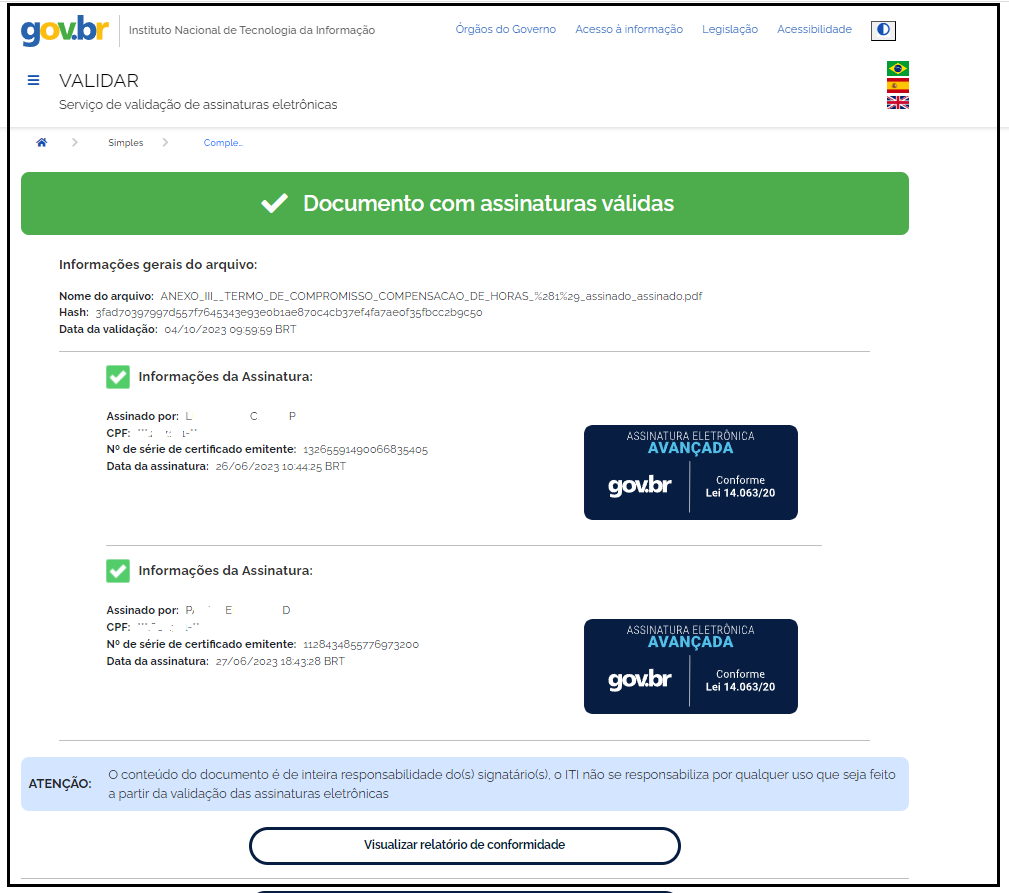
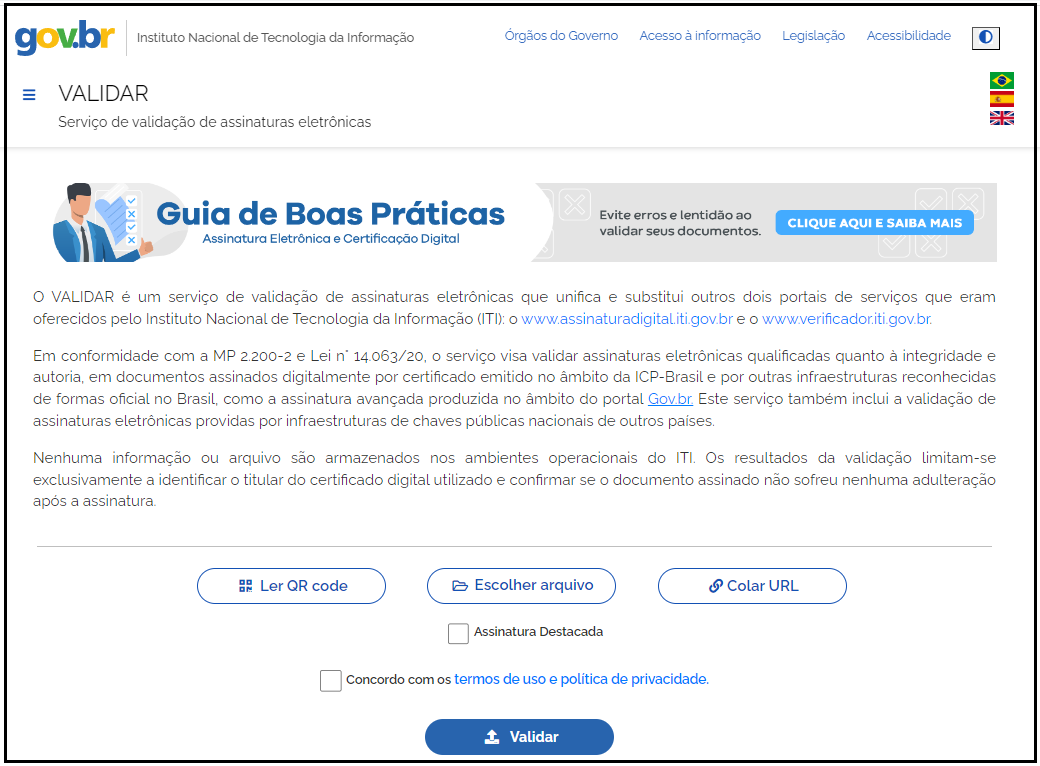
Exemplo de Telas de Validação:
- Tela 1:
-
-
-
- Tela 2:
-