# 2 Configuração de Perfil no Moodle
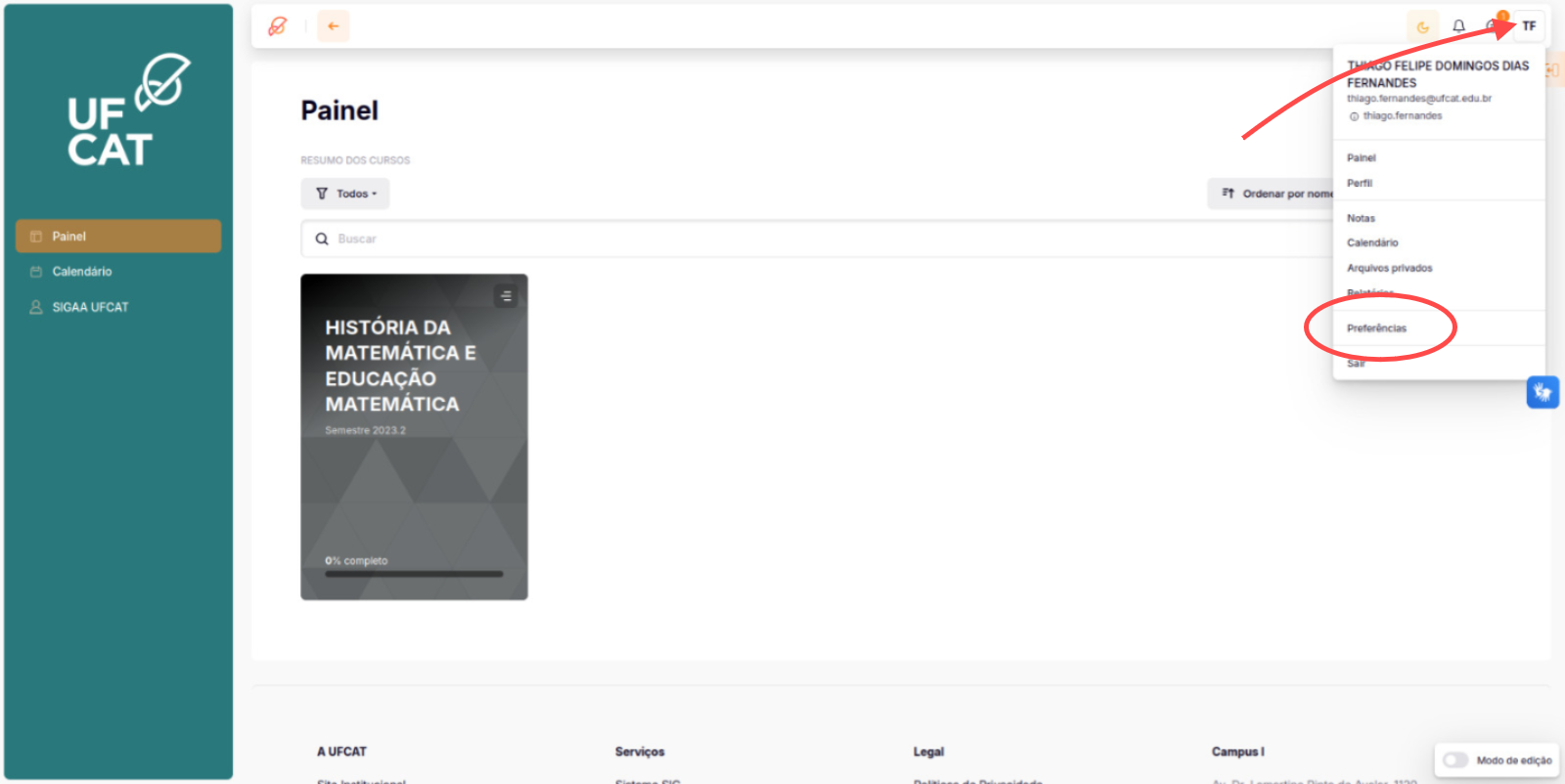
Para modificar seu perfil, clique em cima **do seu nom**e, no canto superior direito da tela. Vai aparecer um menu com várias opções, identifique na lista a opção “**Preferência**s”, clique conforme indicado na figura abaixo.
[](https://manuais.ufcat.edu.br/uploads/images/gallery/2024-10/tKTcaptura-de-tela-de-2024-10-30-11-50-42.png)
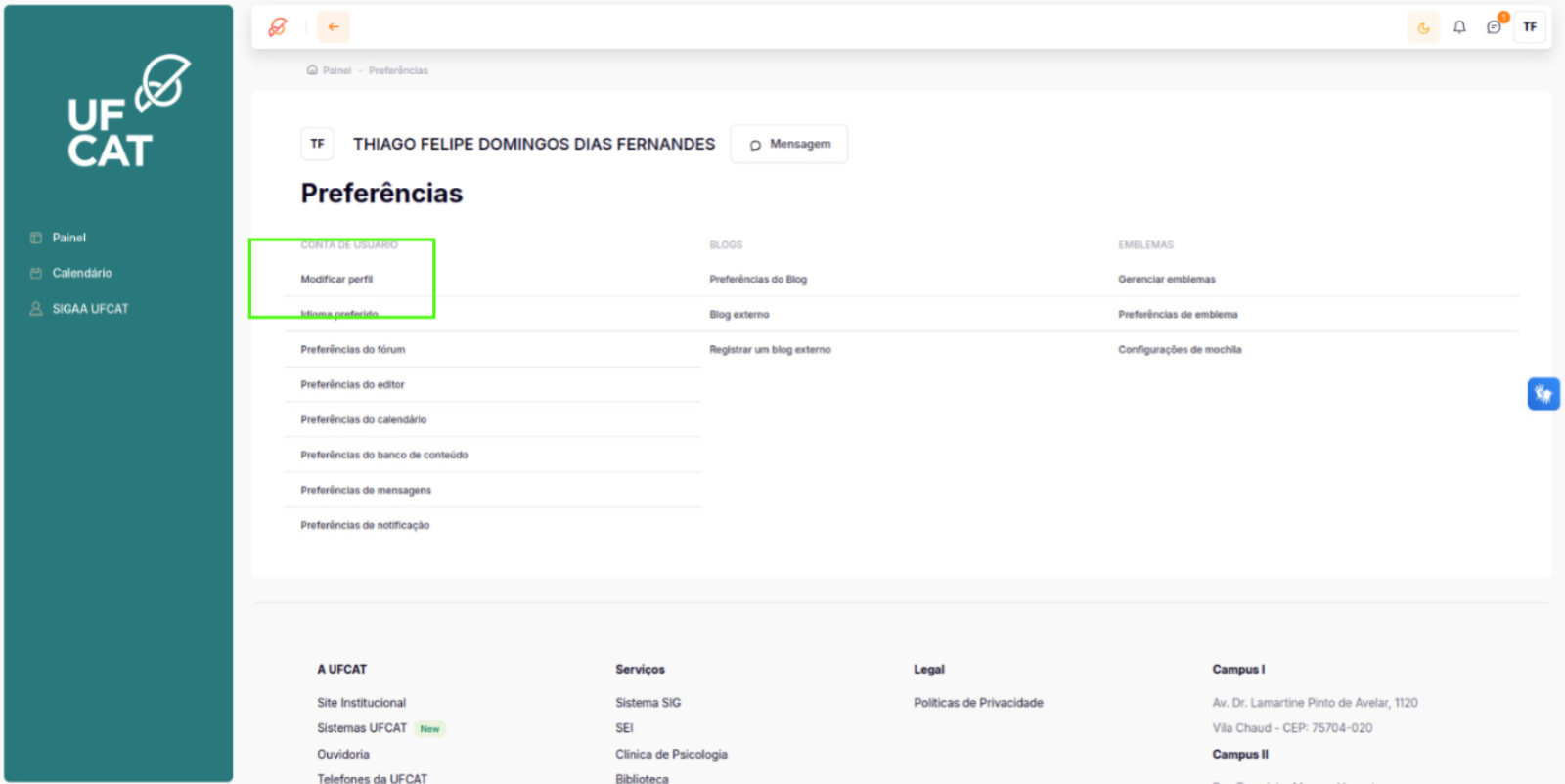
Vai aparecer a tela abaixo, clique em “**Modificar perfil**”.
[](https://manuais.ufcat.edu.br/uploads/images/gallery/2024-10/captura-de-tela-de-2024-10-30-13-11-551.png)
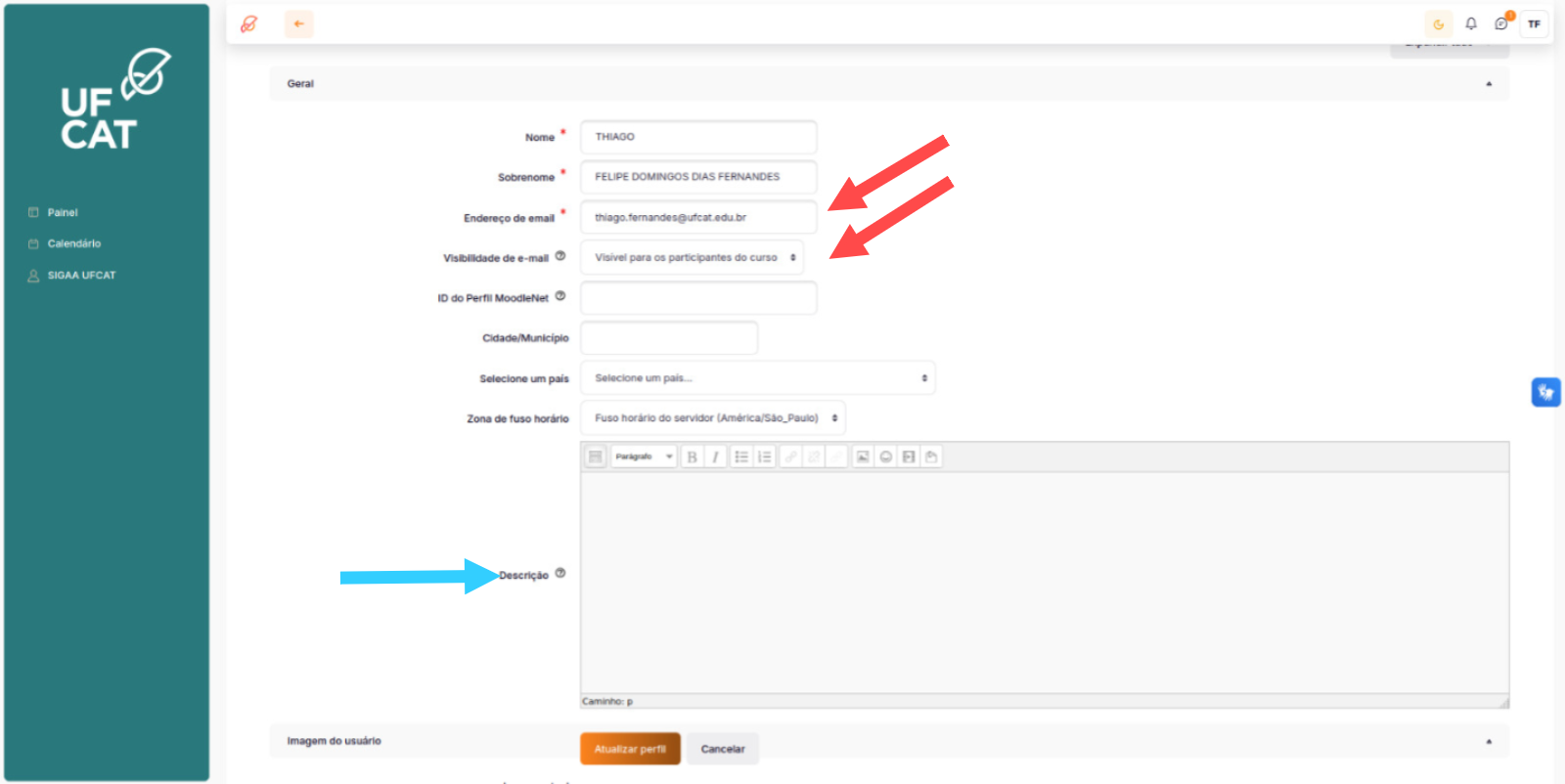
A página abaixo será mostrada, com as opções de seu perfil abertas para serem editadas. Nela, você pode modificar o seu e-mail de cadastro (assinalado pela seta vermelha) pelo qual você recebe as informações sobre o curso.
Atente-se especialmente aos tópicos “Endereço de e-mail“ e “Mostrar endereço de e-mail”. Na opção “mostrar endereço de e-mail”, você deve selecionar “ocultar o meu endereço de e-mail de usuários sem privilégio”, caso não queira que todos os alunos do curso vejam seu endereço de e-mail no seu perfil.
[](https://manuais.ufcat.edu.br/uploads/images/gallery/2024-10/captura-de-tela-de-2024-10-30-13-16-28.png)
Na mesma tela acima, você encontra na opção descrição, a **Caixa de texto** (destacada pela seta azul) onde você deve escrever sobre você, apresentando-se. Lembre-se de apresentar-se de uma maneira mais informal, contando um pouco sobre seus interesses e formação.
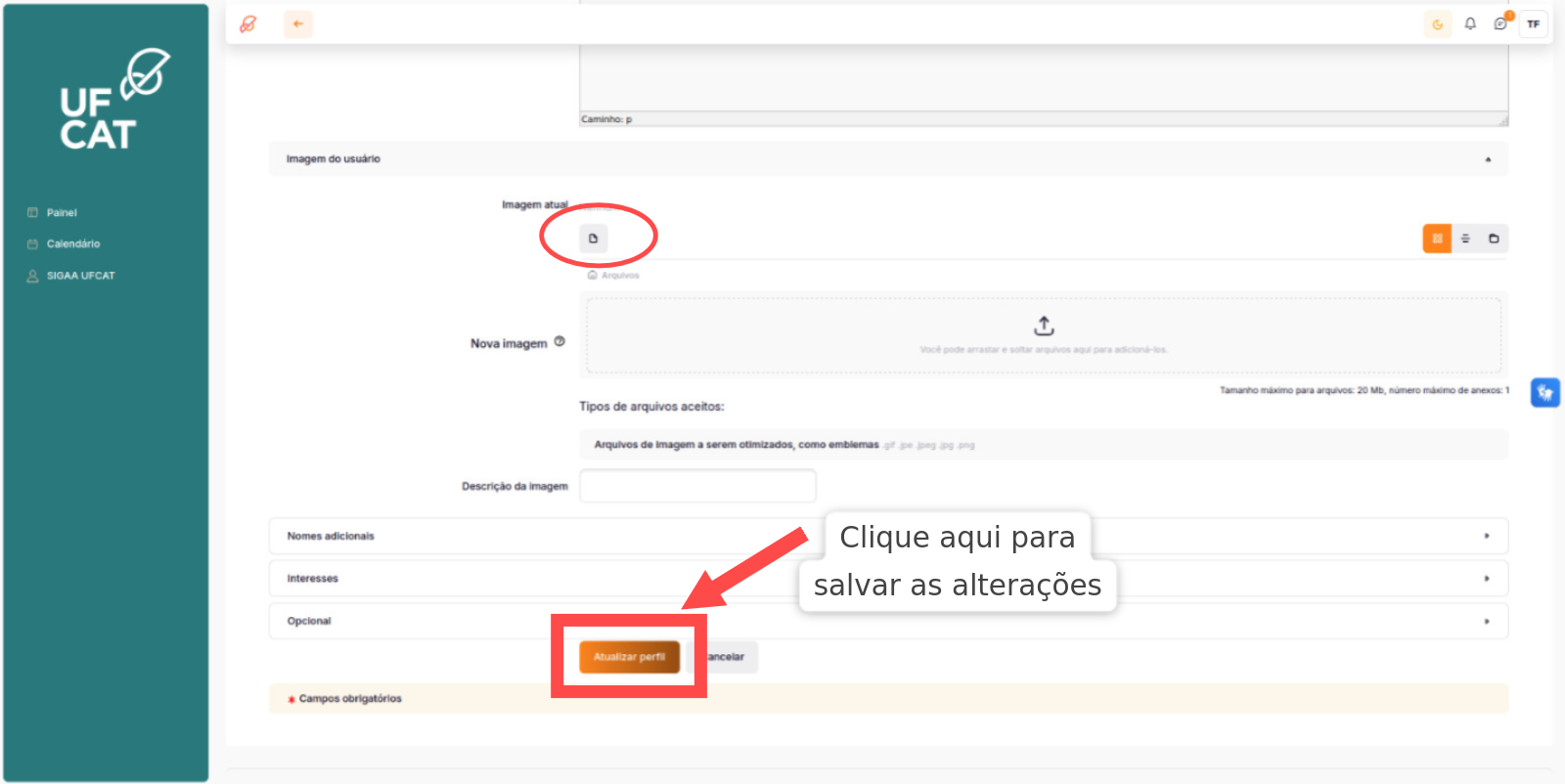
Ainda mais abaixo, você encontra o local para postagem da sua foto. A foto é muito importante na EaD, pois aproxima as pessoas, facilitando a interação virtual. Assim, insira sua foto clicando em “Adicionar” (destacado em vermelho) e buscando o arquivo em seu computador, ou selecionando sua foto e arrastando-a até o local indicado pela seta azul, na imagem abaixo. Depois role a página um pouco mais para baixo e você encontrará a opção “Atualizar Perfil”. Clique nela para salvar suas alterações de Perfil.
[](https://manuais.ufcat.edu.br/uploads/images/gallery/2024-10/captura-de-tela-de-2024-10-30-13-20-57.png)