Manual do Aluno
O Moodle (Modular Object Oriented Dynamic Learning Environment) é um software para gestão da aprendizagem e de trabalho colaborativo, permitindo a realização de cursos e disciplinas a distância ou apoio para atividades presenciais. É desenhado de forma modular e permite uma grande flexibilidade para configurar, adicionar ou remover funcionalidades, sendo adequado para cursos totalmente on-line, bem como, para apoio a um curso ou disciplina presencial. Maiores informações sobre a filosofia de desenvolvimento do Moodle podem ser obtidas através do endereço: http://moodle.org
Este manual é um compêndio de informações sobre o Moodle necessários para a melhor compreensão do aluno acerca dos seus recursos.
1. Acessando o Moodle
- Acesse o Moodle pelo endereço https://ava.ufcat.edu.br
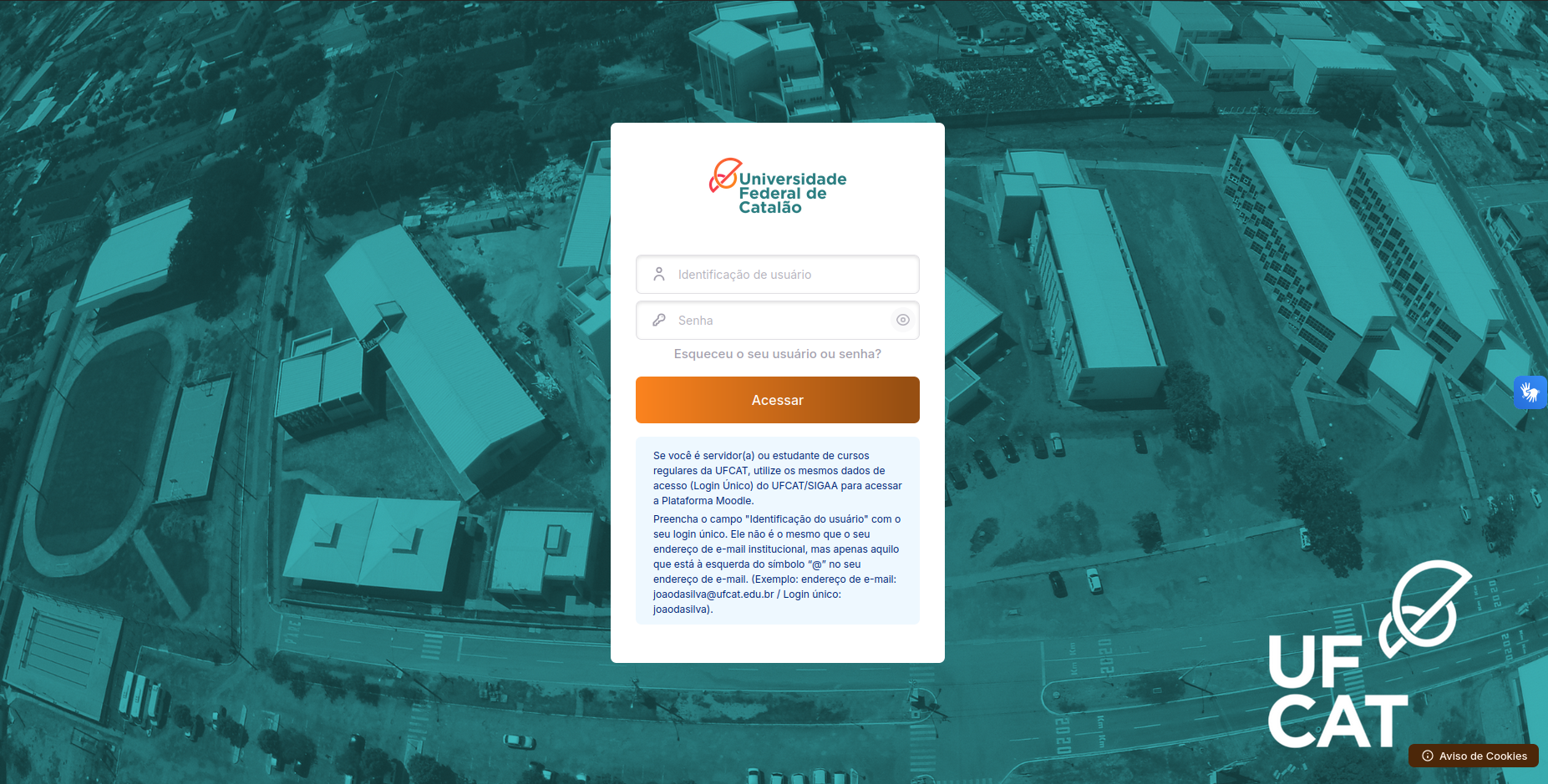
- Você será direcionado à tela inicial do Moodle
- Para o login, utilize para identificação de usuário e senha nos campos correspondentes, as mesmas credenciais do LoginÚnico.
1.1 Esqueceu sua senha?
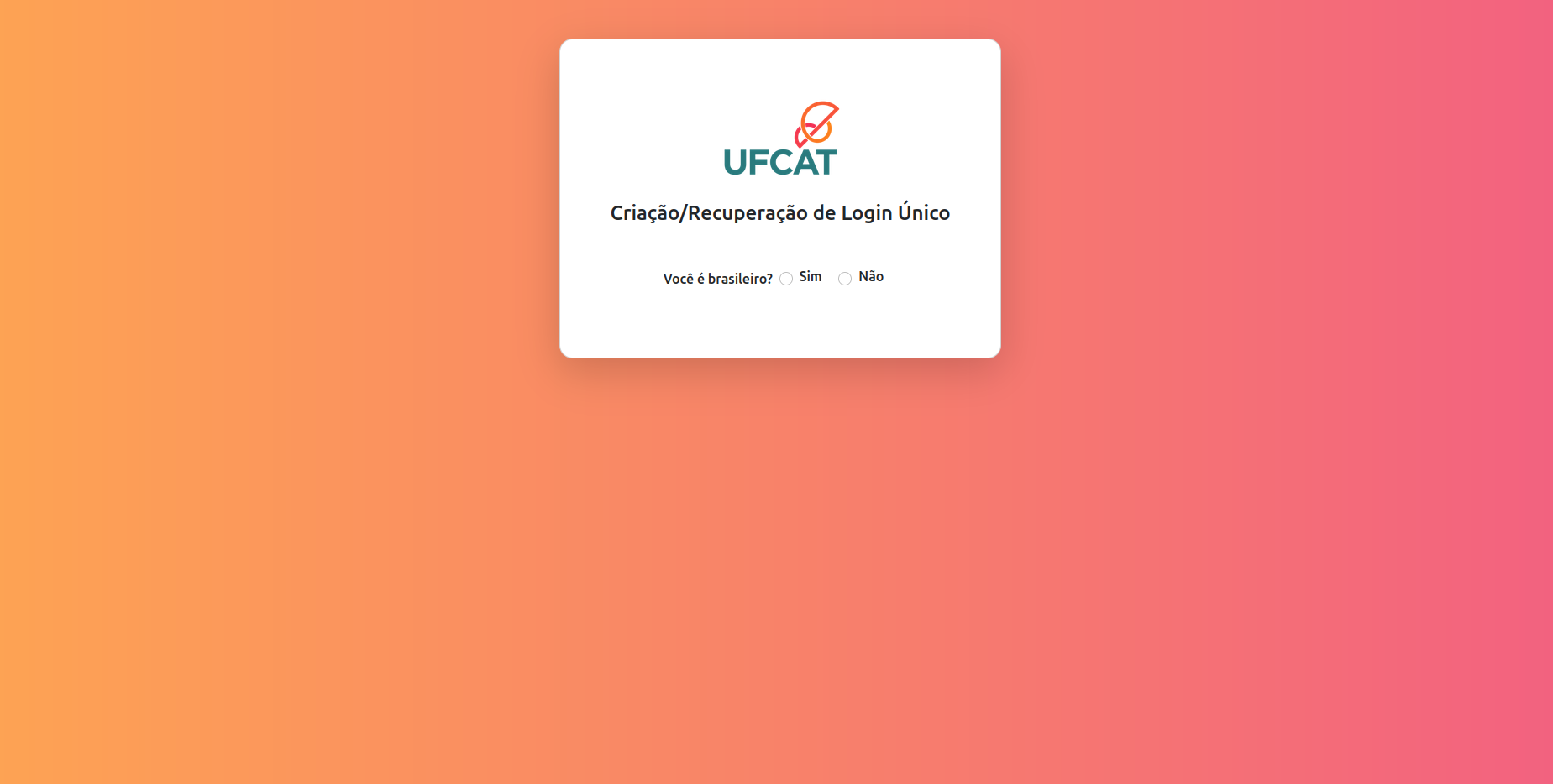
- Se você esqueceu sua senha, clique em Esqueceu o seu usuário ou senha?
- Você será direcionado para a página de recuperação de senha dos sistemas UFCAT. Tenha em mente que as suas credenciais serão alteradas inclusive para o SIGAA UFCAT.
2 Configuração de Perfil no Moodle
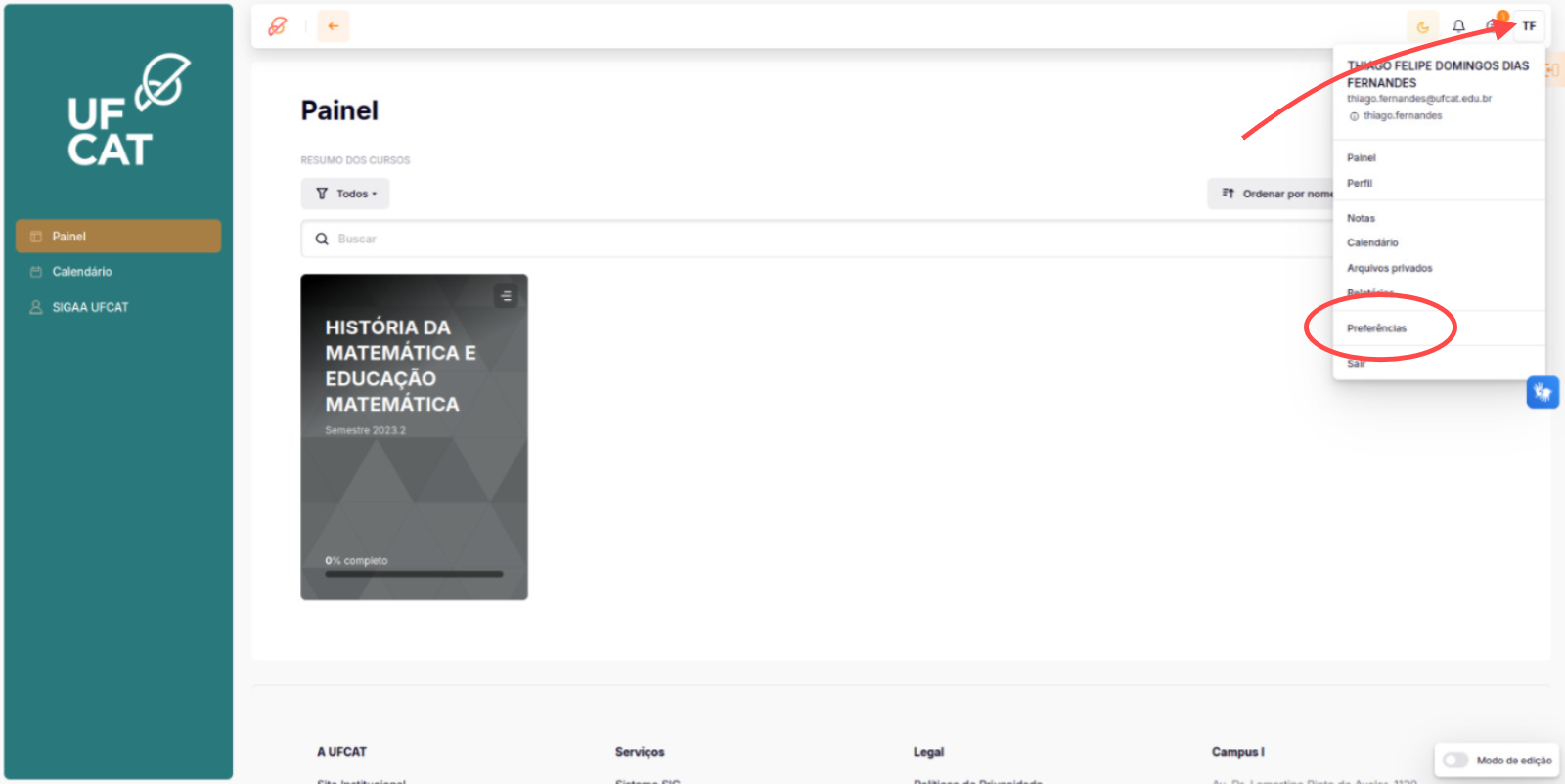
Para modificar seu perfil, clique em cima do seu nome, no canto superior direito da tela. Vai aparecer um menu com várias opções, identifique na lista a opção “Preferências”, clique conforme indicado na figura abaixo.
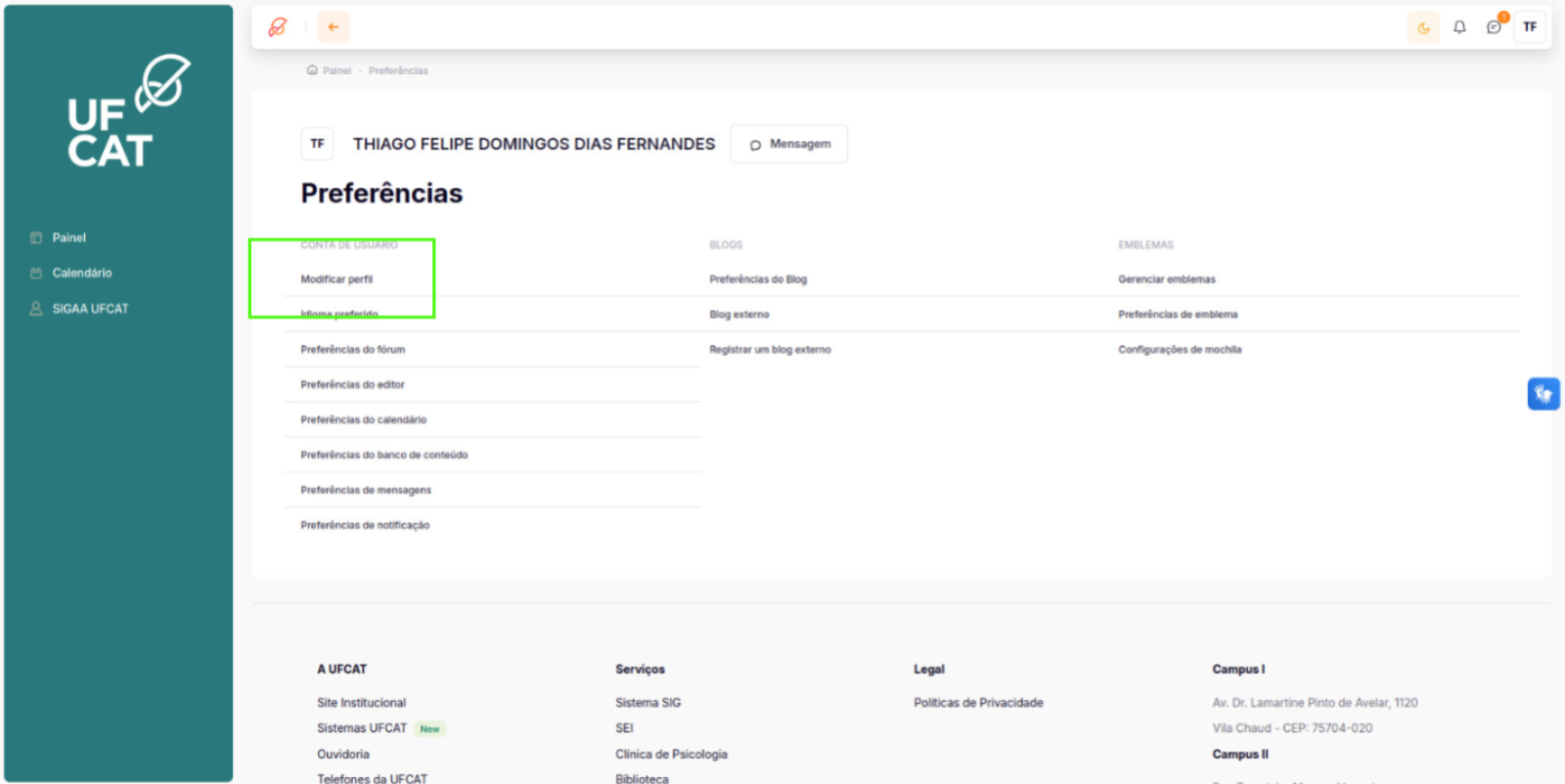
Vai aparecer a tela abaixo, clique em “Modificar perfil”.
A página abaixo será mostrada, com as opções de seu perfil abertas para serem editadas. Nela, você pode modificar o seu e-mail de cadastro (assinalado pela seta vermelha) pelo qual você recebe as informações sobre o curso.
Atente-se especialmente aos tópicos “Endereço de e-mail“ e “Mostrar endereço de e-mail”. Na opção “mostrar endereço de e-mail”, você deve selecionar “ocultar o meu endereço de e-mail de usuários sem privilégio”, caso não queira que todos os alunos do curso vejam seu endereço de e-mail no seu perfil.
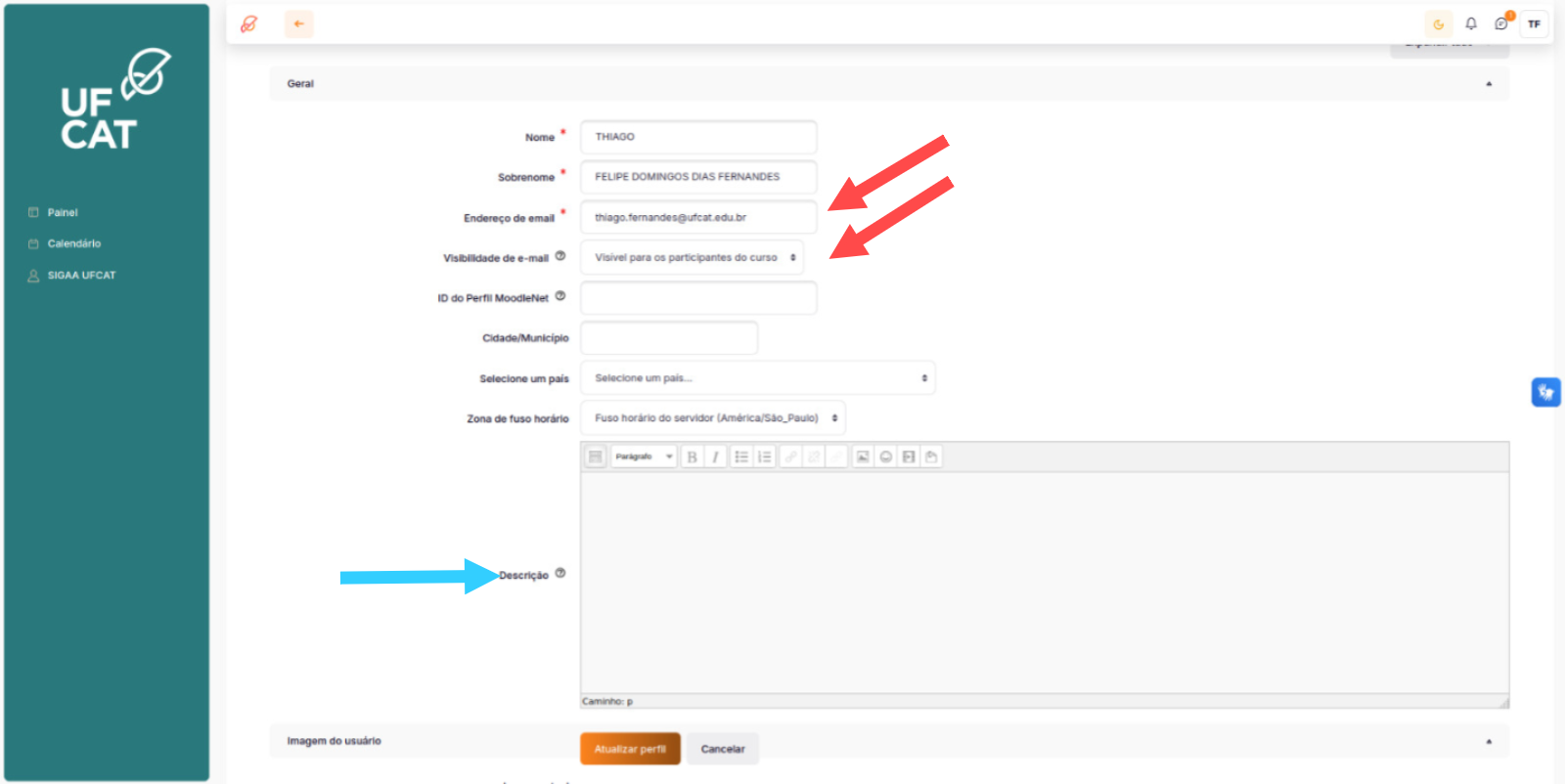
Na mesma tela acima, você encontra na opção descrição, a Caixa de texto (destacada pela seta azul) onde você deve escrever sobre você, apresentando-se. Lembre-se de apresentar-se de uma maneira mais informal, contando um pouco sobre seus interesses e formação.
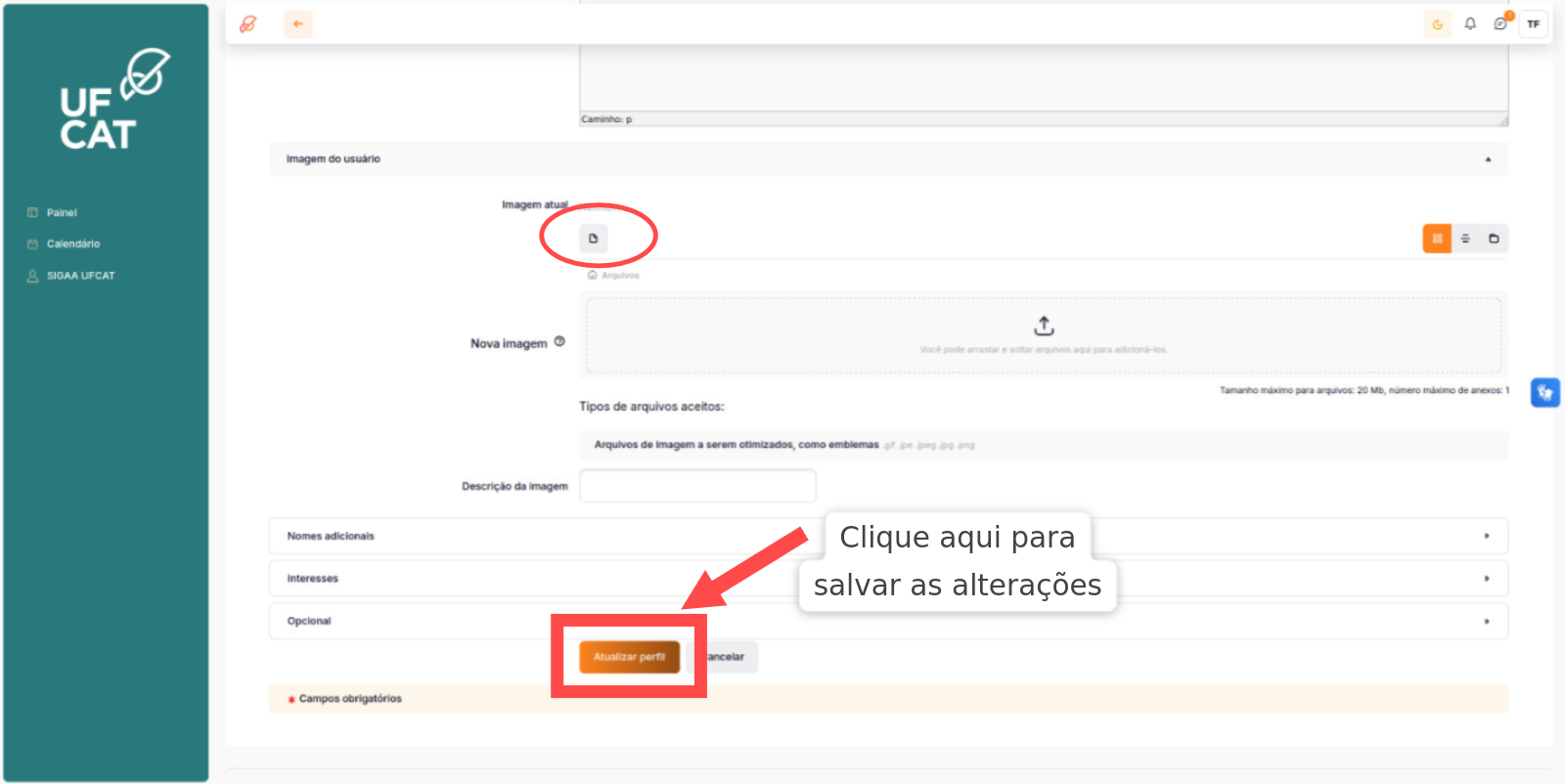
Ainda mais abaixo, você encontra o local para postagem da sua foto. A foto é muito importante na EaD, pois aproxima as pessoas, facilitando a interação virtual. Assim, insira sua foto clicando em “Adicionar” (destacado em vermelho) e buscando o arquivo em seu computador, ou selecionando sua foto e arrastando-a até o local indicado pela seta azul, na imagem abaixo. Depois role a página um pouco mais para baixo e você encontrará a opção “Atualizar Perfil”. Clique nela para salvar suas alterações de Perfil.