Gestão de processos
Como cadastrar publicações nas páginas dos processos?
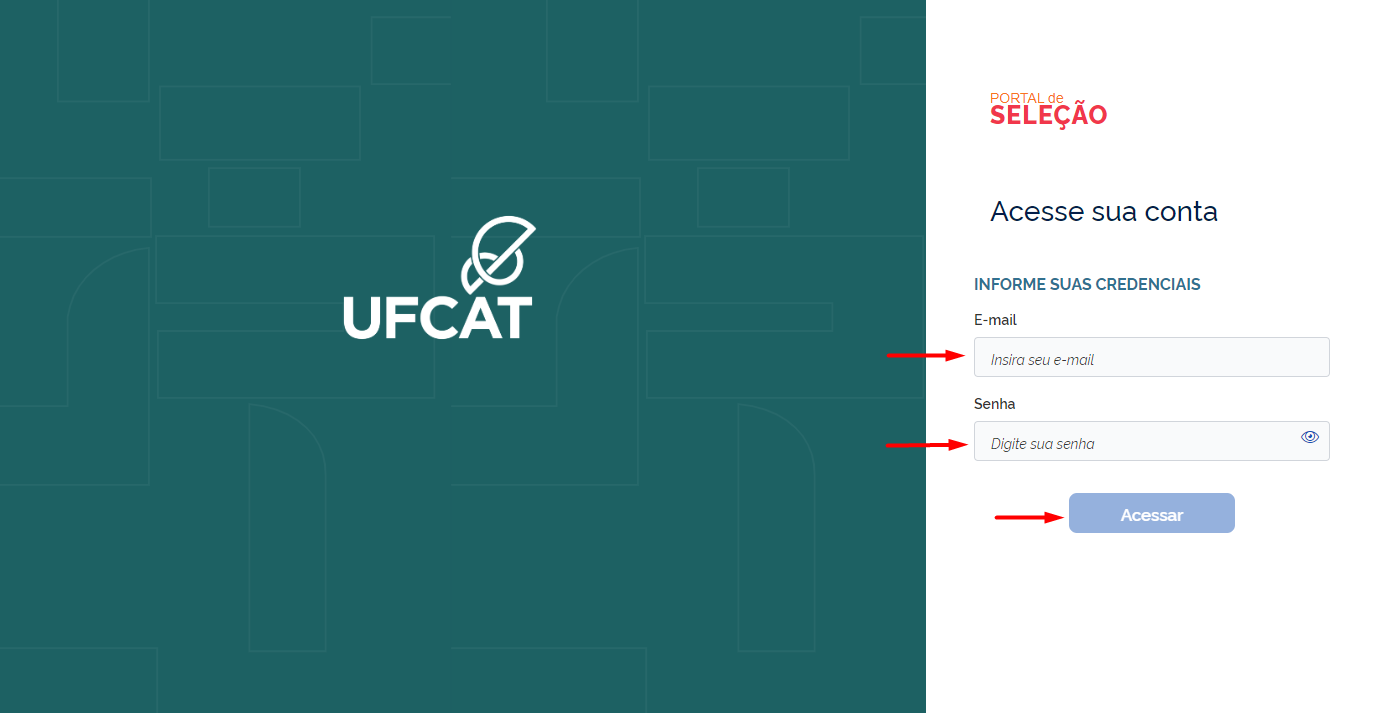
- Acesse o Portal de Seleção Administrador: https://portaldeselecao.ufcat.edu.br/admin/
- Informe suas credenciais e acesse sua conta

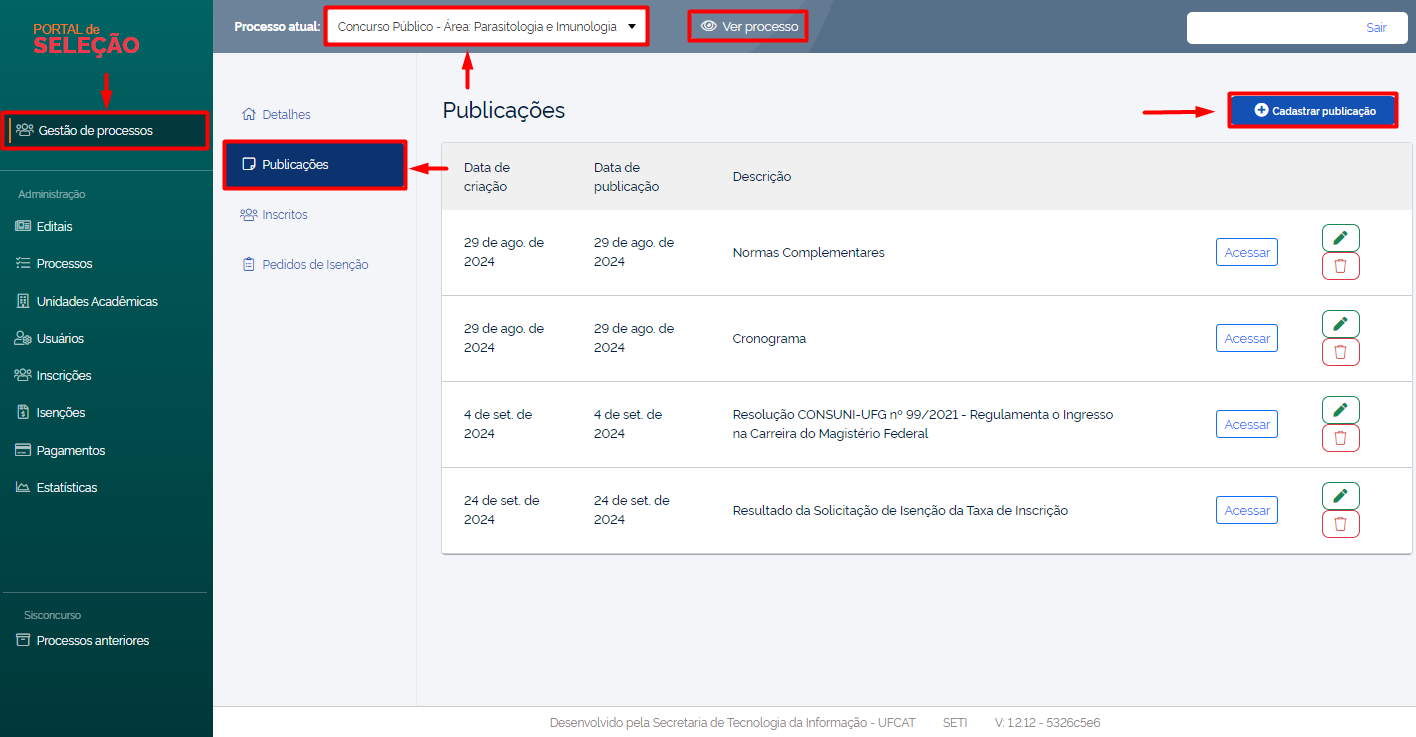
- Selecione a aba [ Gestão de processos ] no canto esquerdo
- Selecione o processo que deseja trabalhar em [ Processo atual: ]
- Caso precise verificar a página do processo clique em [ Ver processo ]
- Selecione a aba [ Publicações ]
- Clique em [ Cadastrar publicações ] no canto direito

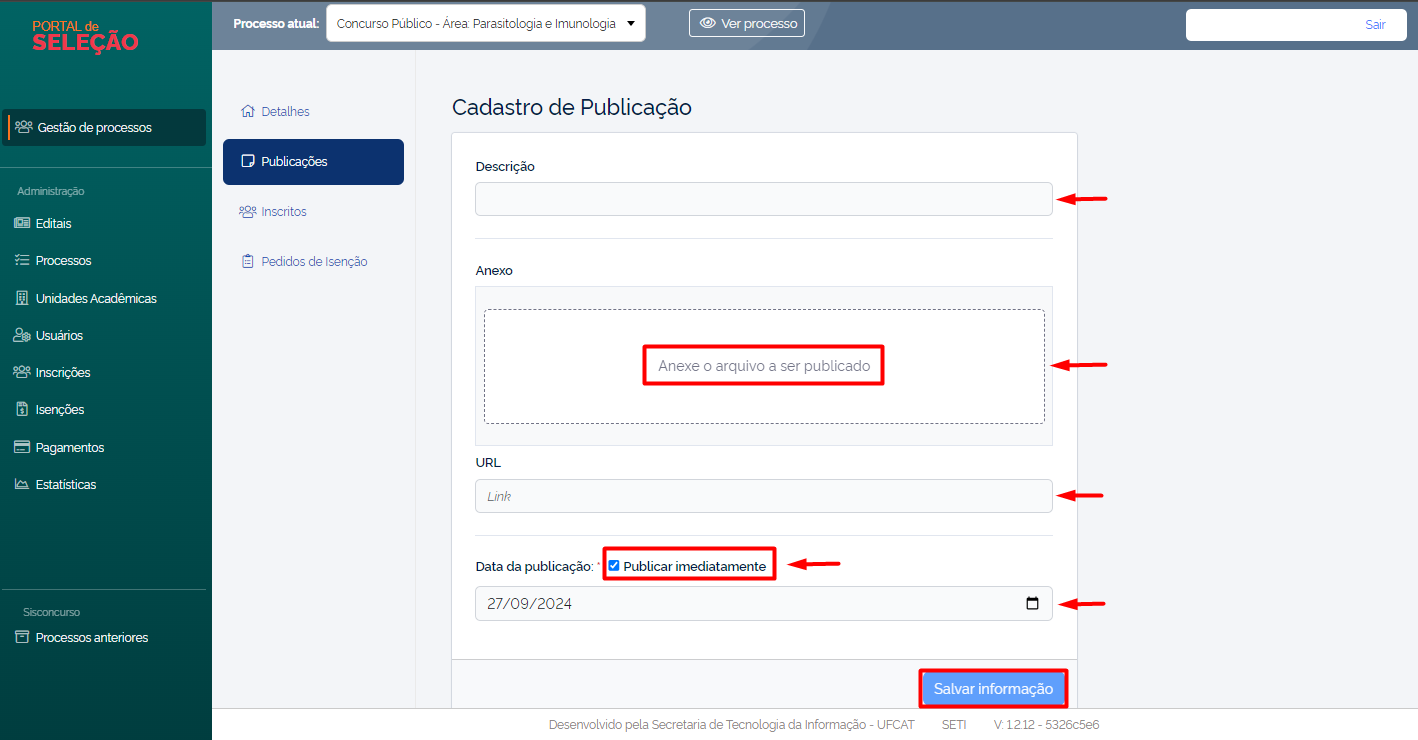
- Preencha as lacunas com as informações e anexo que deseja
- Clique em [ Salvar informação ] para concluir

Como acessar, editar ou apagar publicações nas páginas dos processos?
- Acesse o Portal de Seleção Administrador: https://portaldeselecao.ufcat.edu.br/admin/
- Informe suas credenciais e acesse sua conta
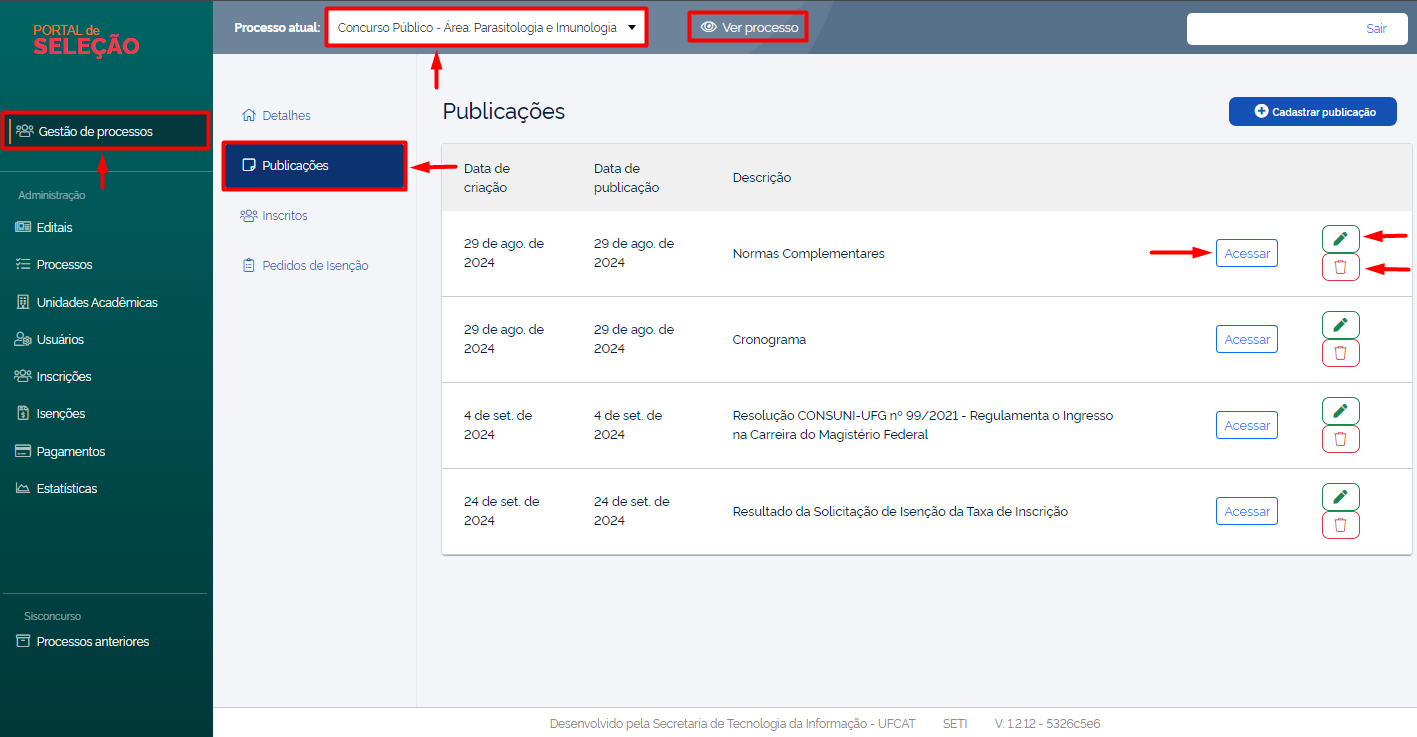
- Selecione a aba [ Gestão de processos ] no canto esquerdo
- Selecione o processo que deseja trabalhar em [ Processo atual: ]
- Caso precise verificar a página do processo, clique em [ Ver processo ]
- Selecione a aba [ Publicações ]
- Para acessar um documento publicado, clique em [ Acessar ]
- Para editar uma publicação, clique no ícone do lápis verde
- Para apagar uma publicação, clique no ícone da lixeira vermelha

Como homologar ou desomologar uma inscrição?
- Acesse o Portal de Seleção Administrador: https://portaldeselecao.ufcat.edu.br/admin/
- Informe suas credenciais e acesse sua conta
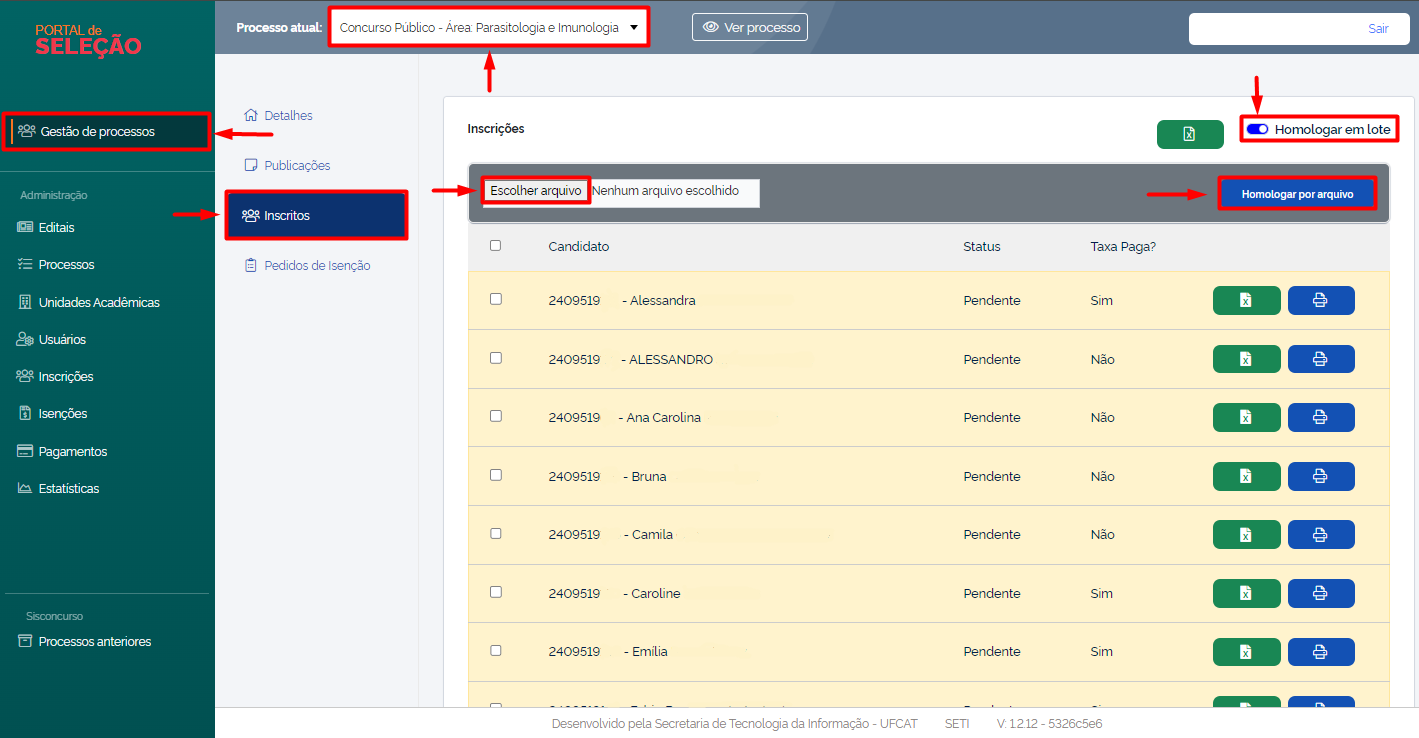
- Selecione a aba [ Gestão de processos ] no canto esquerdo
- Selecione o processo que deseja trabalhar em [ Processo atual: ]
- Selecione a aba [ Inscritos ]
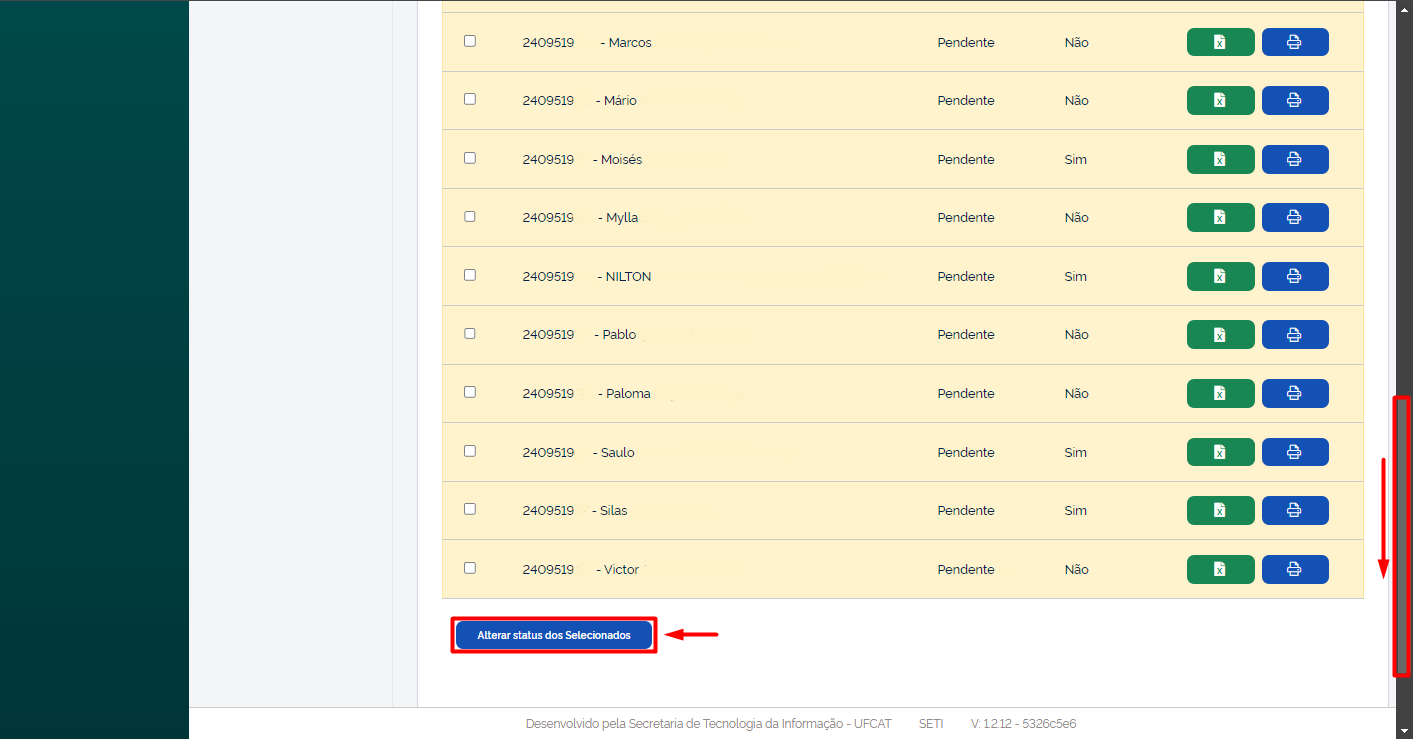
- Marque as inscrições dos candidatos que deseja homologar ou desomologar

- Após selecionar as inscrições, role a barra de rolagem até o final da lista e clique em [ Alterar status dos Selecionados ]

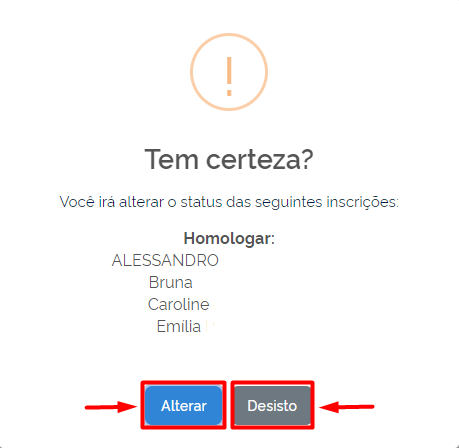
- Uma caixa de confirmação aparecerá na tela
- Confirme em [ Alterar ] para concluir ou em [ Desisto ] para cancelar

Como homologar várias inscrições de um vez?
- Acesse o Portal de Seleção Administrador: https://portaldeselecao.ufcat.edu.br/admin/
- Informe suas credenciais e acesse sua conta
- Selecione a aba [ Gestão de processos ] no canto esquerdo
- Selecione o processo que deseja trabalhar em [ Processo atual: ]
- Selecione a aba [ Inscritos ]
- Habilite [ Homologar em lote ] no canto direito
- É necessário uma planilha de 1 coluna com todas as inscrições a serem homologadas, uma abaixo da outra, para prosseguir
- Clique em [ Escolher arquivo ] e insira um arquivo válido (planilha)
- Clique em [ Homologar por arquivo ] e acompanhe a homologação

Como baixar os dados de um candidato?