# Manipulando o Menu

##### Estrutura de Menus no Plone

  
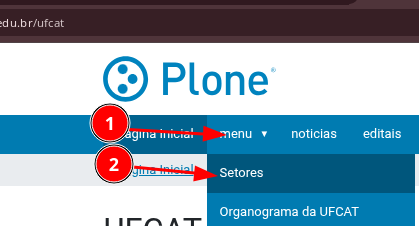
A pasta "Menu" contém a estrutura principal de navegação do site. Nela, você pode criar subpastas para organizar submenus, estabelecendo uma hierarquia lógica e intuitiva para o conteúdo.

#### Como criar um submenu:

- Navegue até a localização desejada: 
    - Exemplo: /menu/setores/

<table border="1" id="bkmrk-" style="border-collapse: collapse; width: 100.052%;"><colgroup><col style="width: 99.729%;"></col></colgroup><tbody><tr><td>[![image.png](https://manuais.ufcat.edu.br/uploads/images/gallery/2025-04/scaled-1680-/Ellimage.png)](https://manuais.ufcat.edu.br/uploads/images/gallery/2025-04/Ellimage.png)

</td></tr></tbody></table>

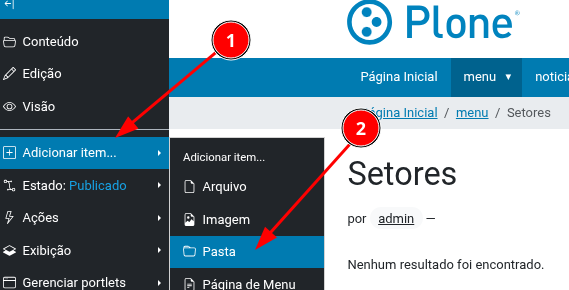
- Adicione uma nova pasta
- Clique em **"Adicionar Item"** &gt; **"Pasta"**

<table border="1" id="bkmrk--1" style="border-collapse: collapse; width: 100%;"><colgroup><col style="width: 99.881%;"></col></colgroup><tbody><tr><td>[![image.png](https://manuais.ufcat.edu.br/uploads/images/gallery/2025-04/scaled-1680-/dalimage.png)](https://manuais.ufcat.edu.br/uploads/images/gallery/2025-04/dalimage.png)

</td></tr></tbody></table>

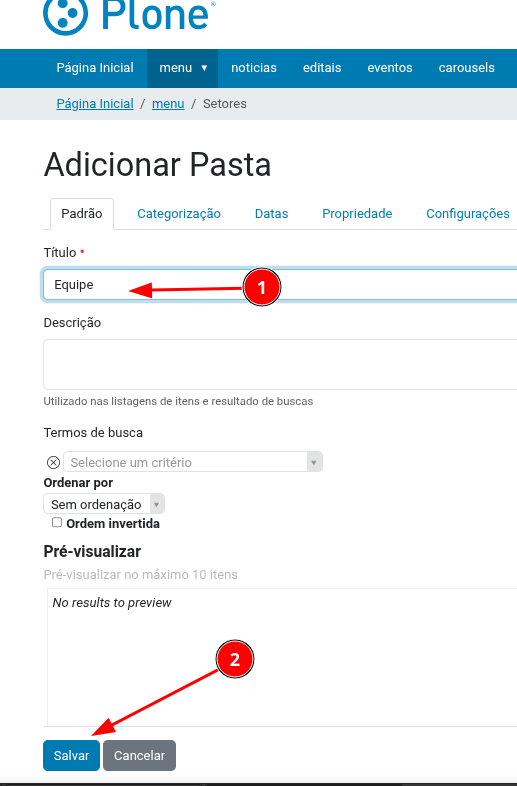
- Preencha os campos obrigatórios
- Clique em **"Salvar"**

<table border="1" id="bkmrk--2" style="border-collapse: collapse; width: 100%;"><colgroup><col style="width: 99.881%;"></col></colgroup><tbody><tr><td class="align-center">[![image.png](https://manuais.ufcat.edu.br/uploads/images/gallery/2025-04/scaled-1680-/gIeimage.png)](https://manuais.ufcat.edu.br/uploads/images/gallery/2025-04/gIeimage.png)

</td></tr></tbody></table>

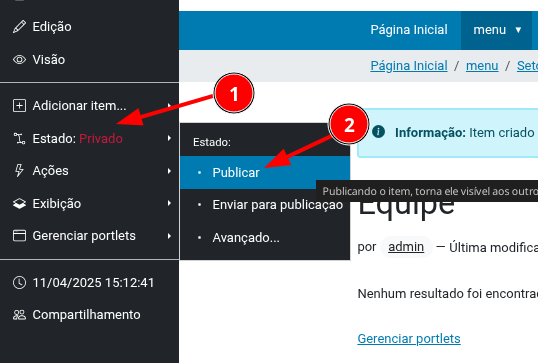
- Publique a alteração 
    - Não se esqueça de publicar a pasta para que o submenu fique visível no site.

<table border="1" id="bkmrk--3" style="border-collapse: collapse; width: 100%;"><colgroup><col style="width: 99.881%;"></col></colgroup><tbody><tr><td>[![image.png](https://manuais.ufcat.edu.br/uploads/images/gallery/2025-04/scaled-1680-/8qqimage.png)](https://manuais.ufcat.edu.br/uploads/images/gallery/2025-04/8qqimage.png)</td></tr></tbody></table>

 **Pronto!** Você criou uma nova pasta e, consequentemente, um novo submenu.

#### Como alterar a ordenar dos menus:

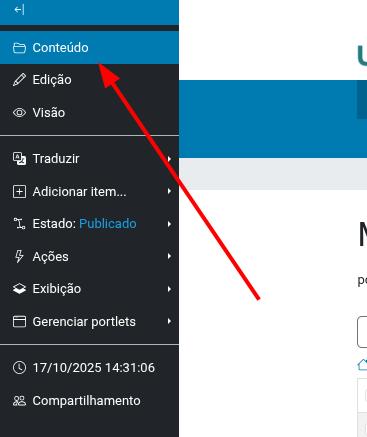
- Navegue até a ferramenta "Conteúdo" da barra de ferramenta:

<table border="1" id="bkmrk--4" style="border-collapse: collapse; width: 100%;"><colgroup><col style="width: 99.881%;"></col></colgroup><tbody><tr><td>[![image.png](https://manuais.ufcat.edu.br/uploads/images/gallery/2025-10/scaled-1680-/S9Oimage.png)](https://manuais.ufcat.edu.br/uploads/images/gallery/2025-10/S9Oimage.png)

</td></tr></tbody></table>

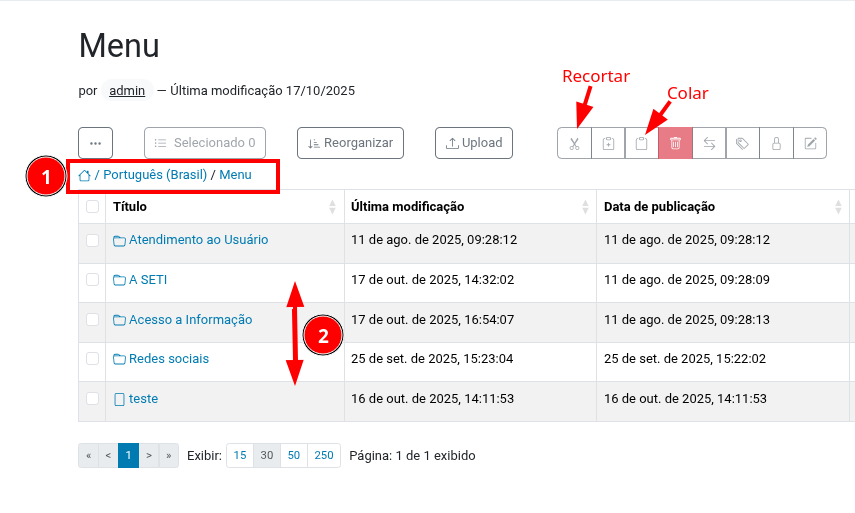
- Esta Ferramenta permite "arrastar" os itens para posição desejada: 
    1. Navegue dentro da ferramenta para pasta desejada.
    2. Clique no item e arraste para o local desejado
- Esta Ferramenta também permite "Recortar" um item e "Colar" dentro de outra pasta: 
    - Para fazer isso selecione o item clique em "Recortar" navegue para o destino e clique em "Colar"

<table border="1" id="bkmrk--5" style="border-collapse: collapse; width: 100%;"><colgroup><col style="width: 99.881%;"></col></colgroup><tbody><tr><td>[![image.png](https://manuais.ufcat.edu.br/uploads/images/gallery/2025-10/scaled-1680-/ye4image.png)](https://manuais.ufcat.edu.br/uploads/images/gallery/2025-10/ye4image.png)

</td></tr></tbody></table>

**Pronto!** Você criou alterou a estrutura do menu.