# Adicionando Novo Conteúdo

#### Localização do Conteúdo

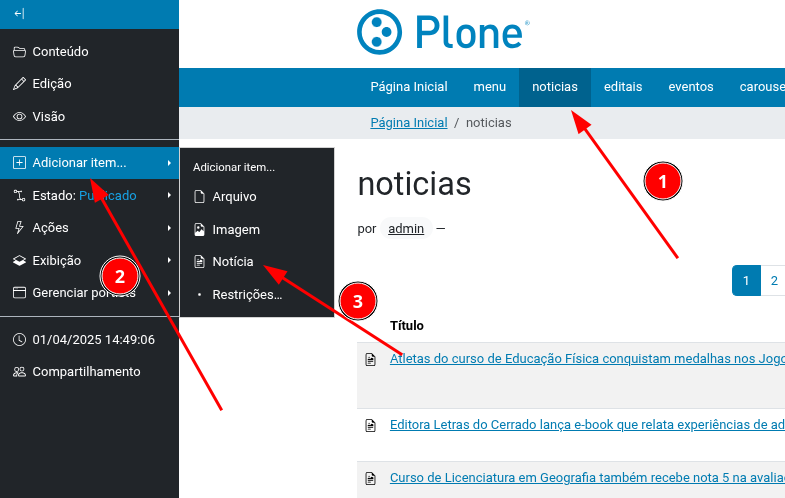
A adição de conteúdo no Plone é feita de forma local. Siga estas etapas:

- Navegue até a seção do site onde deseja publicar o novo conteúdo. 
    - Ex: "notícias"
- No painel lateral utilize a opção "Adicionar novo" para criar o item desejado. 
    - Caso necessário, você pode reorganizar o conteúdo posteriormente usando as opções Cortar, Copiar e Colar.

<table border="1" id="bkmrk-" style="border-collapse: collapse; width: 100%;"><colgroup><col style="width: 99.881%;"></col></colgroup><tbody><tr><td>[![image.png](https://manuais.ufcat.edu.br/uploads/images/gallery/2025-04/scaled-1680-/QDFimage.png)](https://manuais.ufcat.edu.br/uploads/images/gallery/2025-04/QDFimage.png)

</td></tr></tbody></table>

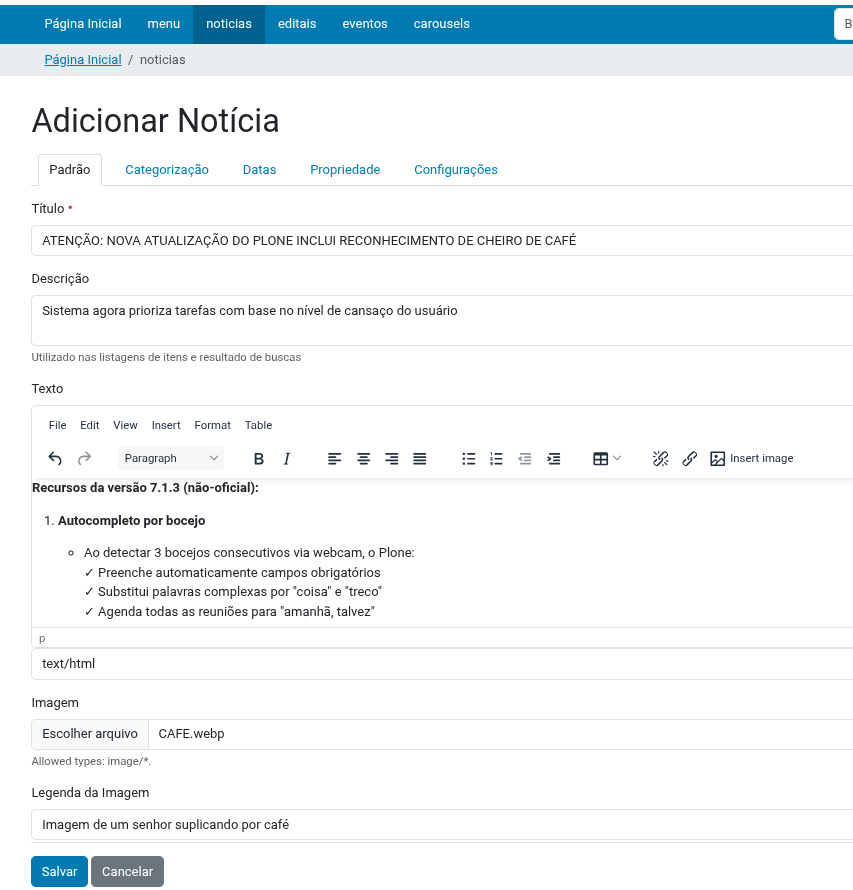
- Formulário de edição será aberto. 
    - Preencha os campos obrigatórios (título, descrição, corpo do texto, imagem, etc.).

<table border="1" id="bkmrk--2" style="border-collapse: collapse; width: 100%;"><colgroup><col style="width: 99.881%;"></col></colgroup><tbody><tr><td>[![image.png](https://manuais.ufcat.edu.br/uploads/images/gallery/2025-04/scaled-1680-/tpVimage.png)](https://manuais.ufcat.edu.br/uploads/images/gallery/2025-04/tpVimage.png)

</td></tr></tbody></table>

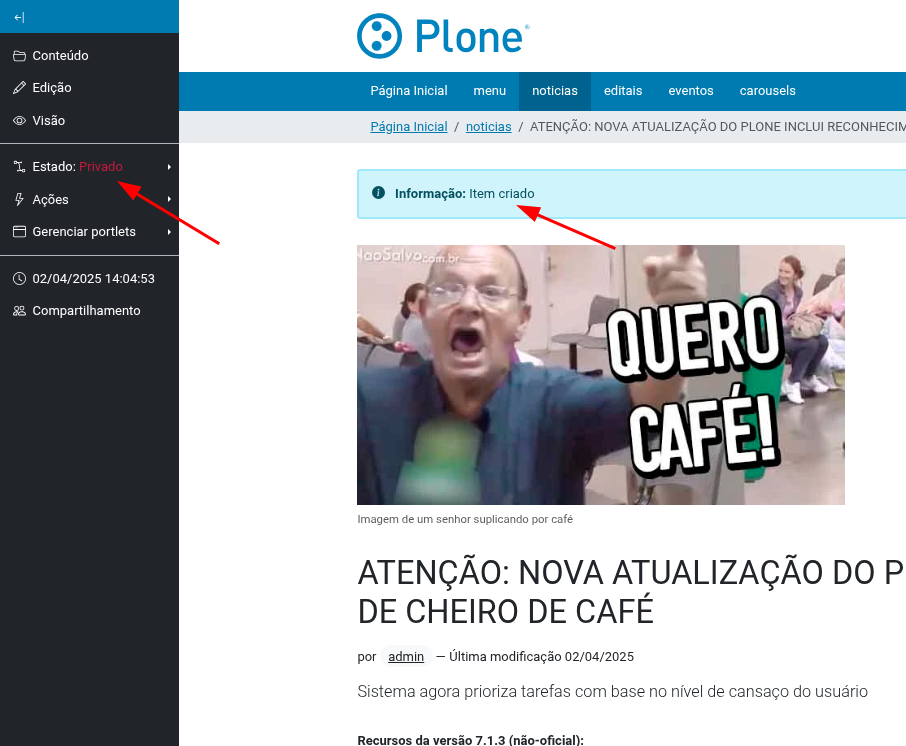
Após adicionar o conteúdo e clicar em "**Salvar**", o sistema exibirá a mensagem "**Informação: Item criado**". Neste momento:

- **Status do conteúdo**: O item permanece como ***Privado***, o que significa que:
    
    
    - Não está visível para usuários comuns
    - Só pode ser acessado por editores com as devidas permissões

<table border="1" id="bkmrk--3" style="border-collapse: collapse; width: 100%;"><colgroup><col style="width: 99.881%;"></col></colgroup><tbody><tr><td>[![image.png](https://manuais.ufcat.edu.br/uploads/images/gallery/2025-04/scaled-1680-/nrZimage.png)](https://manuais.ufcat.edu.br/uploads/images/gallery/2025-04/nrZimage.png)

</td></tr></tbody></table>

- Processo de publicação: 
    - Usuários com permissões de publicação devem:
    - Clicar no menu "**Estado**"
    - Selecionar a opção "**Publicar**"
    - Após esta ação, o conteúdo estará disponível publicamente

Observação: O sistema mantém um histórico de versões, permitindo reverter para estados anteriores se necessário.