Manual de administração de conteúdo usando o Plone
Este manual tem como objetivo orientar administradores e editores sobre como gerenciar conteúdo dentro do Plone, um CMS (sistema de gerenciamento de conteúdo) poderoso e flexível.
- Introdução ao Plone
- Visão Geral da Interface
- Introdução a Administração Conteúdo
- Adicionando Novo Conteúdo
- Manipulando o Menu
- Conteúdo Personalizado com HTML e CSS
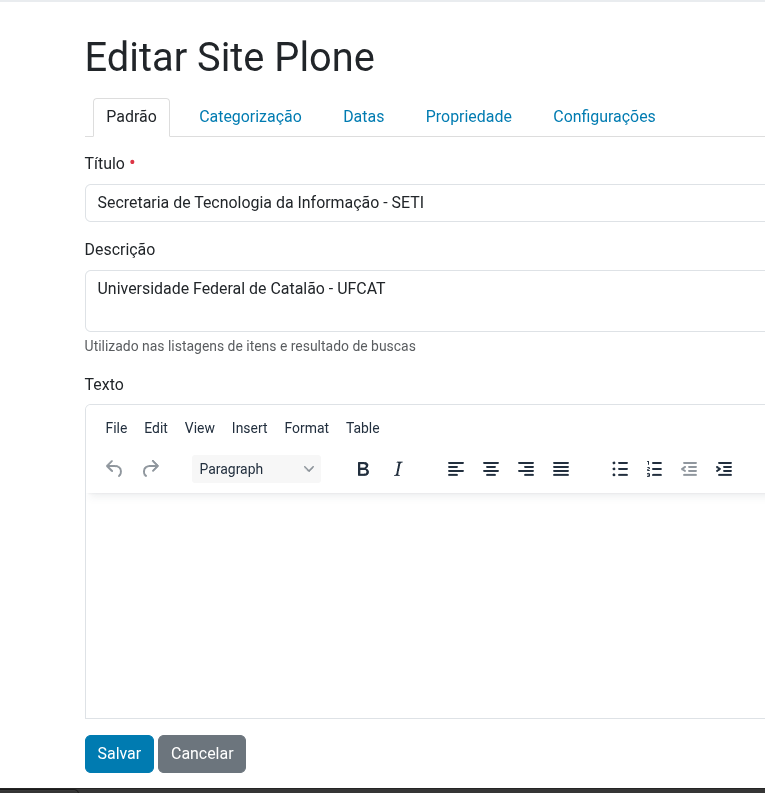
- Como alterar o Título e a Descrição do Site
- Guia de Inserção e Dimensionamento de Imagens
- Uso do Plone como Repositório Oficial de Arquivos
- Como obter o link correto de Imagens e Arquivos
- Vídeo de treinamento
Introdução ao Plone
O que é o Plone
O Plone é um sistema de gerenciamento de conteúdo (CMS) open-source e altamente seguro, construído sobre a plataforma Zope (em Python). Ele é projetado para criar e gerenciar sites, portais, intranets e aplicações web complexas de forma eficiente, combinando flexibilidade, personalização e robustez.
Principais Características do Plone:
-
Segurança Reconhecida:
-
Um dos CMS mais seguros do mercado, com auditorias regulares e compliance com padrões como GDPR e Acessibilidade (WCAG).
-
Usado por governos, instituições educacionais e empresas que exigem alto nível de proteção de dados (ex: NASA, ONU).
-
-
Interface Intuitiva:
-
Painel de administração amigável, com arrastar-e-soltar, edição visual (WYSIWYG) e organização hierárquica de conteúdo.
-
-
Multiplataforma e Escalável:
-
Funciona em servidores Linux, Windows e macOS.
-
Suporta milhões de páginas e alto tráfego com configurações adequadas.
-
-
Customização Avançada:
-
Baseado em Python, permite desenvolvimento flexível.
-
Suporte a add-ons (produtos extras) para funcionalidades como e-commerce, formulários, integração com ERP, etc.
-
-
Workflow e Colaboração:
-
Controle de versões, aprovações em múltiplos estágios e gestão de usuários com papéis específicos (ex: editores, revisores).
-
-
Acessibilidade:
-
Atende a padrões internacionais de acessibilidade, ideal para instituições públicas e projetos inclusivos.
-
Para que o Plone é usado?
-
Sites Corporativos: Portais de empresas, intranets e extranets.
-
Governo Eletrônico: Portais governamentais (ex: Portal da Transparência no Brasil).
-
Educação: Plataformas para universidades e bibliotecas digitais.
-
Aplicações Web: Sistemas de gerenciamento de documentos, catálogos de produtos e bases de conhecimento.
Visão Geral da Interface
Lista de sites:
Ao acessar o endereço do Plone, é exibida uma lista com todos os sites gerenciados pelo Plone:
- Endereço do ambiente de testes: https://plone-homolog.ufcat.edu.br
- Endereço real: https://plone.ufcat.edu.br
|
|
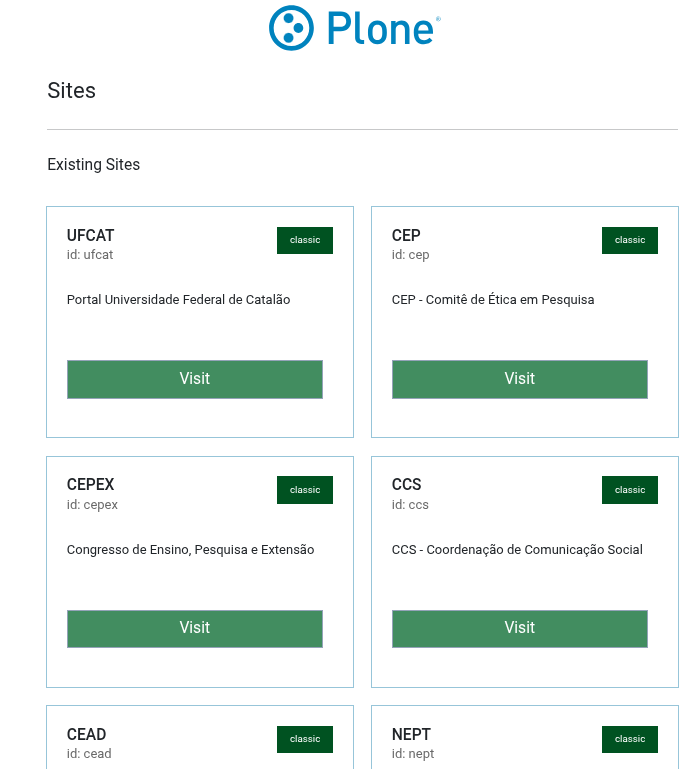
Selecione um site e clique em "Visit" para ser redirecionado ao endereço correspondente (exemplo: https://plone.ufcat.edu.br/ufcat).
Acesso ao Painel
- Clique em "Login" na página inicial do site.
|
|
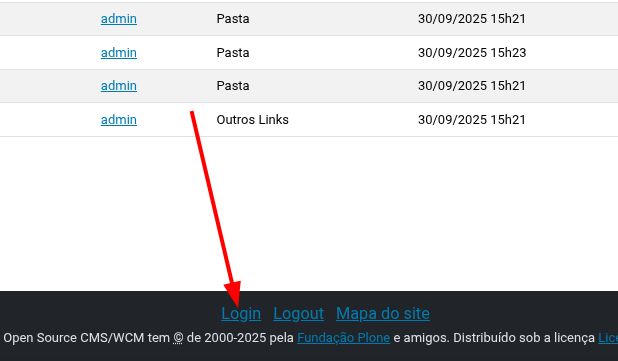
2. Insira suas credenciais institucionais.
-
- Caso possua permissões no site, o Painel de Gerenciamento será exibido no lado esquerdo da tela:
|
|
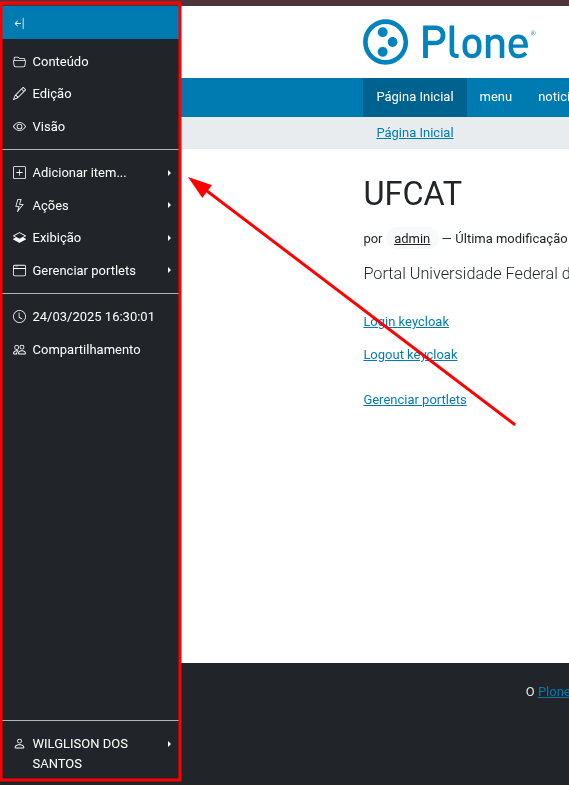
Menu de conteúdo
No topo da tela, encontra-se o menu de conteúdo, pré-configurado com os padrões do site. Cada opção do menu representa uma "pasta", que pode conter itens internos.
Principais funcionalidades:
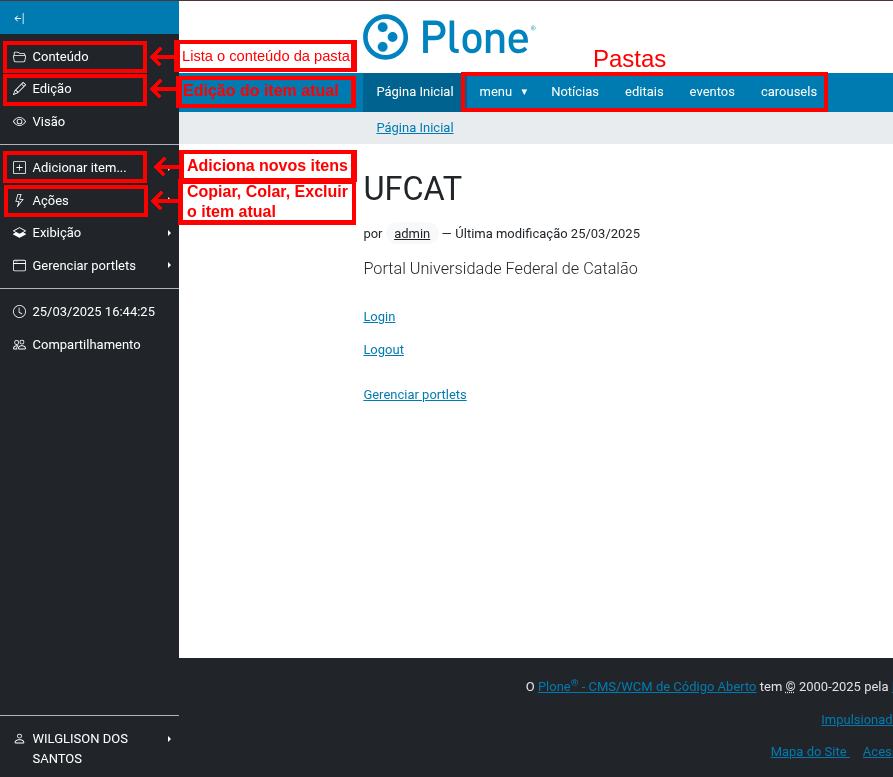
Organização do Conteúdo:
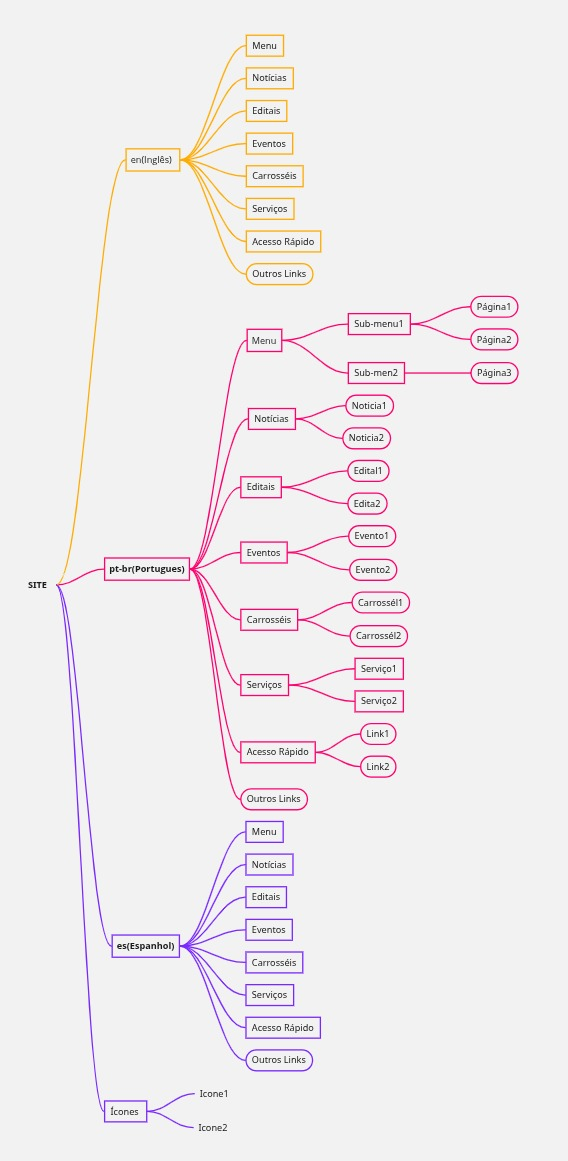
Estrutura padrão dos sites:
|
|
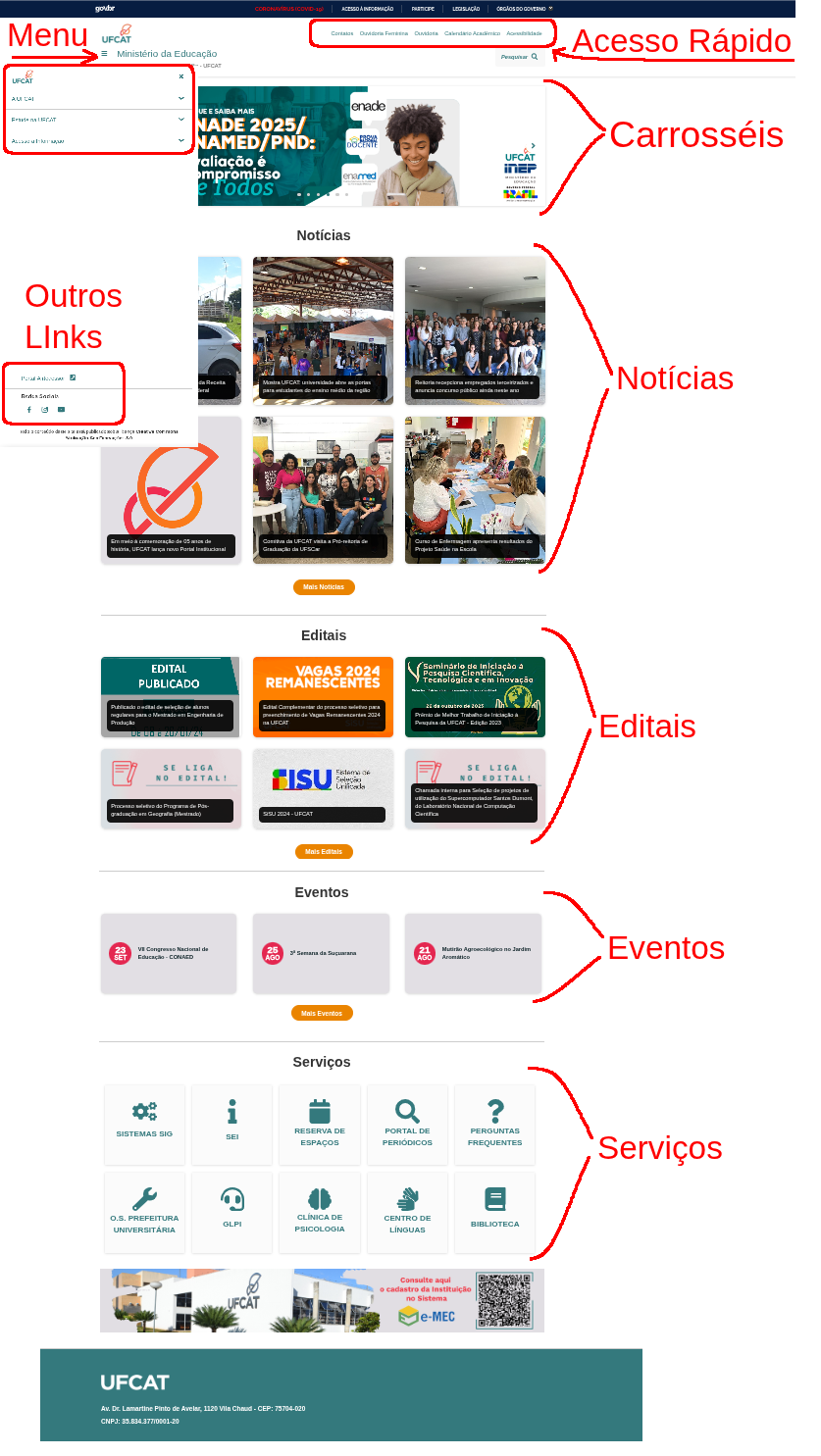
Estrutura padrão no Plone:
|
|
Introdução a Administração Conteúdo
Tipos de Conteúdo e Configurações
Página
Campos essenciais:
-
Título (obrigatório)
-
Descrição (resumo do conteúdo)
-
Corpo do texto
-
Tags (palavras-chave para organização e busca)
Notícia
Campos específicos:
-
Imagem de destaque (recomendado: proporção 16:9)
-
Data de publicação (para ordenação cronológica)
-
Texto completo (corpo da notícia)
Evento
Campos específicos:
-
Imagem de destaque (recomendado: proporção 16:9)
-
Data de publicação (para ordenação cronológica)
-
Texto completo (corpo do evento)
Link
-
Imagem de destaque (recomendado: proporção 16:9)
-
Data de publicação (para ordenação cronológica)
-
Texto completo (descrição do link)
Arquivos e Imagens
Arquivos que podem ser adicionados ao servidor para eventual download no site.
Formatos suportados:
-
Documentos: PDF, Word (DOC/DOCX), Excel (XLS/XLSX)
-
Imagens: JPG, PNG, GIF (evitar arquivos muito pesados)
Boas práticas:
-
Nomear arquivos sem espaços (usar hifens ou underscores, ex.:
relatorio-2024.pdf). -
Compactar imagens antes do upload para melhor desempenho.
Organização de Conteúdo
Por padrão, cada pasta deve conter tipos de conteúdo específicos:
| Pasta | Tipos de Conteúdo Permitidos |
|---|---|
| Menu | Pasta, Página, Imagem, Arquivo |
| Notícias | Notícia, Imagem, Arquivo |
| Editais | Página, Imagem, Arquivo |
| Eventos | Evento, Imagem, Arquivo |
| Carrossel | Link |
Adicionando um Novo Conteúdo
-
Estando devidamente logado e com permissões no site, acesse a pasta desejada.
-
No painel esquerdo, clique em "Adicionar Item...".
-
Selecione o tipo de conteúdo desejado (ex.: Página, Notícia, Pasta, Arquivo).
-
Preencha os campos obrigatórios, como Título e Descrição.
-
Clique em "Salvar".
-
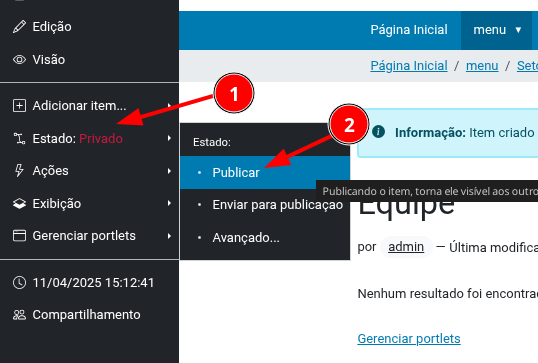
No painel esquerdo, clique em "Estado" e selecione "Publicar".
Publicação e Fluxo de Trabalho
Estados do Conteúdo
Cada conteúdo pode ter diferentes estados no workflow:
-
Privado (visível apenas para editores)
-
Pendente (aguardando revisão)
-
Publicado (disponível ao público)
Como Alterar o Estado
-
Acesse o conteúdo desejado.
-
No menu superior, clique em "Estado".
-
Selecione a opção desejada (ex.: "Publicar") e confirme.
Adicionando Novo Conteúdo
Localização do Conteúdo
A adição de conteúdo no Plone é feita de forma local. Siga estas etapas:
|
|
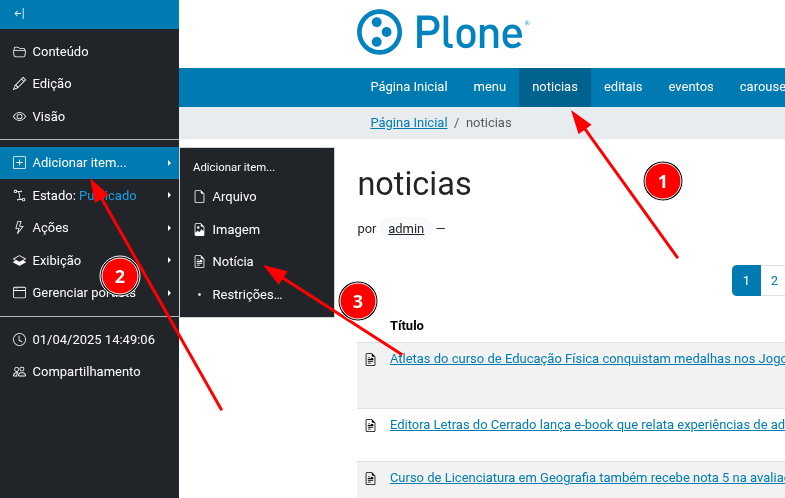
- Formulário de edição será aberto.
- Preencha os campos obrigatórios (título, descrição, corpo do texto, imagem, etc.).
|
|
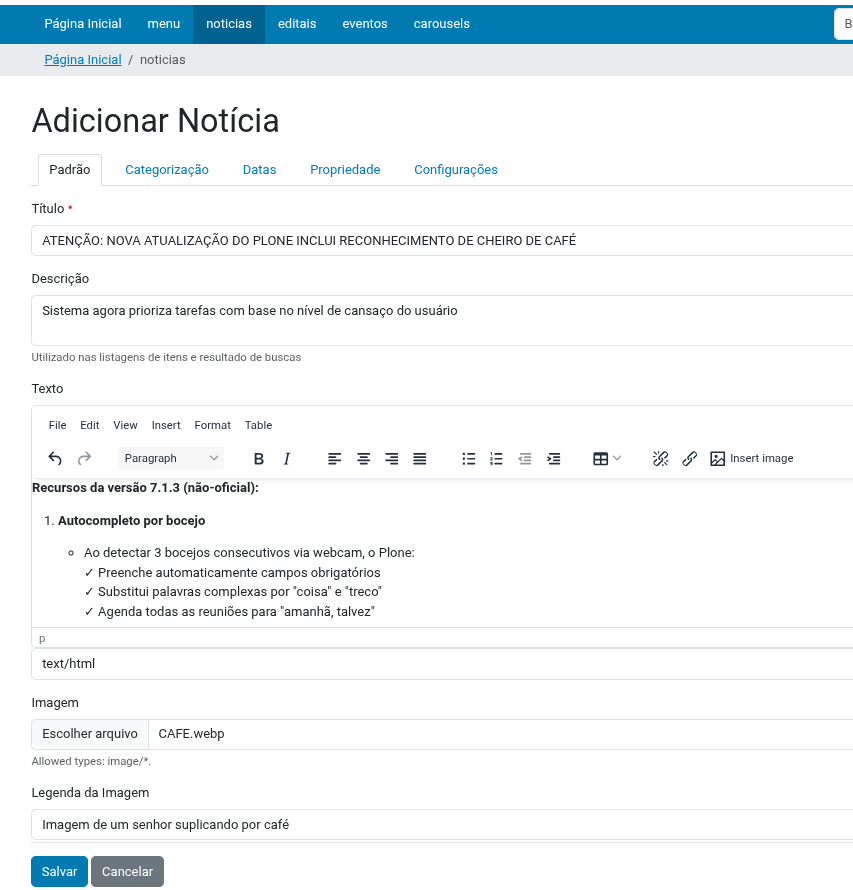
Após adicionar o conteúdo e clicar em "Salvar", o sistema exibirá a mensagem "Informação: Item criado". Neste momento:
-
Status do conteúdo: O item permanece como Privado, o que significa que:
-
Não está visível para usuários comuns
-
Só pode ser acessado por editores com as devidas permissões
-
|
|
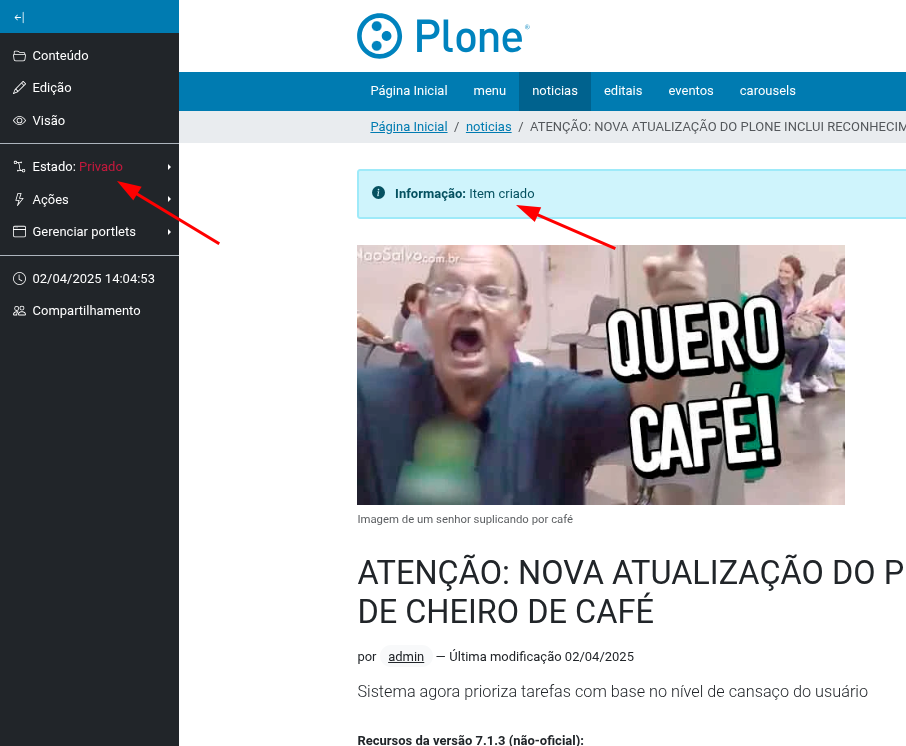
- Processo de publicação:
- Usuários com permissões de publicação devem:
- Clicar no menu "Estado"
- Selecionar a opção "Publicar"
- Após esta ação, o conteúdo estará disponível publicamente
Observação: O sistema mantém um histórico de versões, permitindo reverter para estados anteriores se necessário.
Manipulando o Menu
Estrutura de Menus no Plone
Como criar um submenu:
|
|
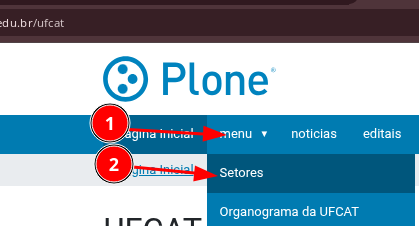
-
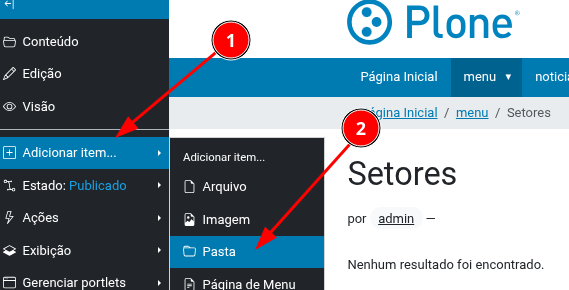
Adicione uma nova pasta
-
Clique em "Adicionar Item" > "Pasta"
|
|
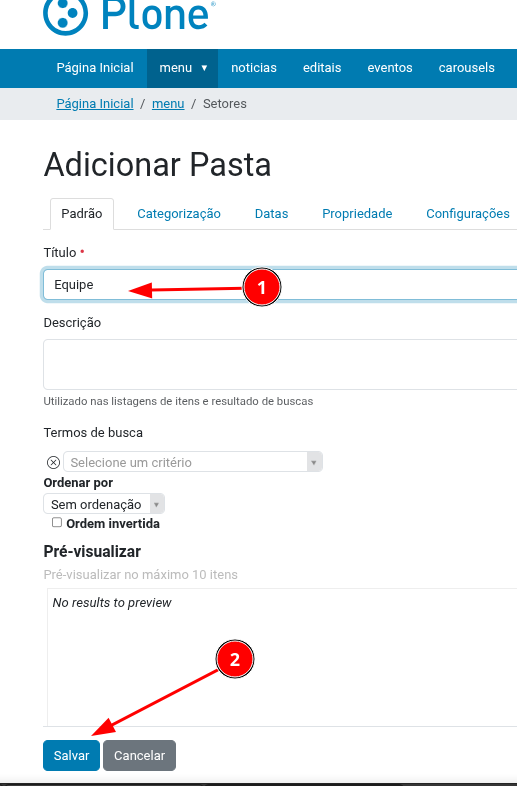
-
Preencha os campos obrigatórios
-
Clique em "Salvar"
|
|
- Publique a alteração
- Não se esqueça de publicar a pasta para que o submenu fique visível no site.
 |
Pronto! Você criou uma nova pasta e, consequentemente, um novo submenu.
Como alterar a ordenar dos menus:
|
|
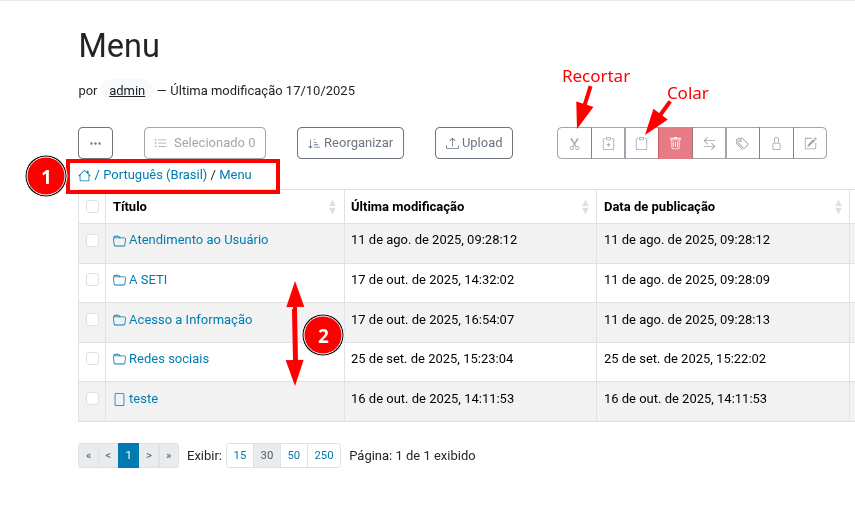
- Esta Ferramenta permite "arrastar" os itens para posição desejada:
- Navegue dentro da ferramenta para pasta desejada.
- Clique no item e arraste para o local desejado
- Esta Ferramenta também permite "Recortar" um item e "Colar" dentro de outra pasta:
- Para fazer isso selecione o item clique em "Recortar" navegue para o destino e clique em "Colar"
|
|
Pronto! Você criou alterou a estrutura do menu.
Conteúdo Personalizado com HTML e CSS
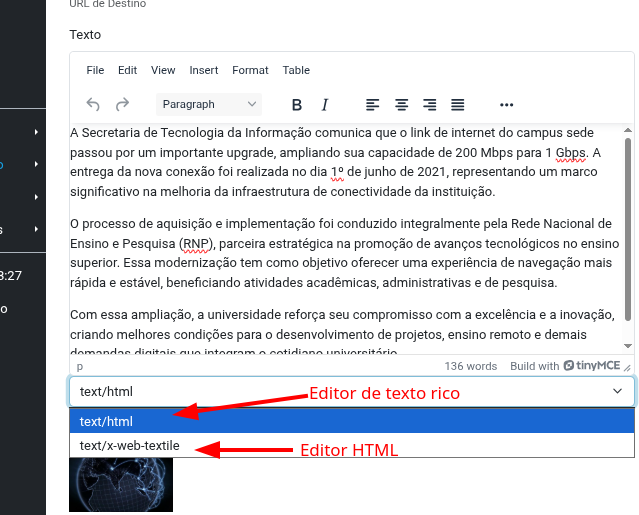
O Plone oferece um editor de texto rico (WYSIWYG - "What You See Is What You Get") que atende à maioria das necessidades de formatação de conteúdo. No entanto, para usuários avançados que necessitam de um controle mais granular sobre a estrutura ou o estilo, é possível editar diretamente o código-fonte HTML.
|
|
Embora o Plone permita o uso de HTML e CSS para personalizar a aparência do conteúdo, ele o faz de maneira controlada para garantir a segurança e a integridade do site.
Filtragem de HTML por Segurança
Por padrão, o Plone não permite a inserção de qualquer código HTML. O sistema utiliza um filtro de segurança que processa o código inserido e remove tags e atributos considerados potencialmente perigosos.
O objetivo principal dessa filtragem é prevenir ataques de Cross-Site Scripting (XSS), onde códigos maliciosos poderiam ser injetados nas páginas, comprometendo a segurança dos visitantes e do próprio site.
-
<style>, <object>, <embed>, <applet>, <script>, <meta>
-
<a>, <abbr>, <acronym>, <address>, <article>, <aside>, <audio>, <b>, <bdo>, <big>, <blockquote>, <body>, <br>, <canvas>, <caption>, <cite>, <code>, <col>, <colgroup>, <command>, <datalist>, <dd>, <del>, <details>, <dfn>, <dialog>, <div>, <dl>, <dt>, <em>, <figure>, <figcaption>, <footer>, <h1>, <h2>, <h3>, <h4>, <h5>, <h6>, <head>, <header>, <hgroup>, <hr>, <html>, <i>, <iframe>, <img>, <ins>, <kbd>, <keygen>, <li>, <map>, <mark>, <meter>, <nav>, <ol>, <output>, <p>, <pre>, <picture>, <progress>, <q>, <rp>, <rt>, <ruby>, <samp>, <section>, <small>, <source>, <span>, <strong>, <sub>, <summary>, <sup>, <table>, <tbody>, <td>, <tfoot>, <th>, <thead>, <time>, <title>, <tr>, <tt>, <u>, <ul>, <var>, <video>
Como usar HTML e CSS na Prática
-
HTML Estrutural:
Você pode usar tags como <div> e <span> para agrupar elementos. Isso é particularmente útil quando combinado com CSS.
-
Uso de CSS (Folhas de Estilo):
A forma mais recomendada de aplicar estilos personalizados não é inserir CSS diretamente no editor HTML (embora o atributo style possa ser permitido em alguns casos). A melhor prática no Plone é:
-
Estilos Inline (Se permitido): Em algumas configurações, o atributo
stylepode ser usado para modificações rápidas:HTML<p style="color: blue; font-weight: bold;"> Texto em azul e negrito. </p>
-
Resumo
É perfeitamente possível usar HTML e CSS para criar layouts ricos e personalizados, mas sempre dentro dos limites de segurança impostos pelo Plone. O sistema sempre priorizará a segurança, filtrando tags e atributos que possam representar um risco.
Como alterar o Título e a Descrição do Site
Alterar o Título e a Descrição do Site no Plone é um processo simples. Siga os passos abaixo:
|
|
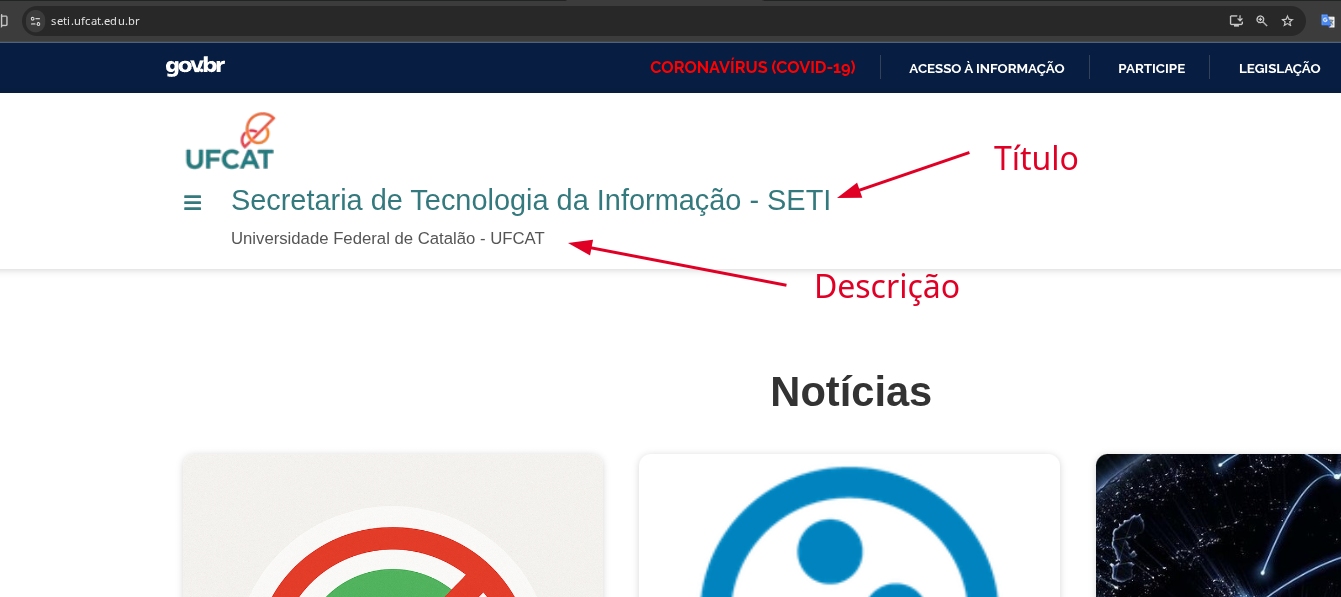
Acesse o Site: Navegue até a URL da sua unidade ou setor (Exemplo: https://plone.ufcat.edu.br/seti)
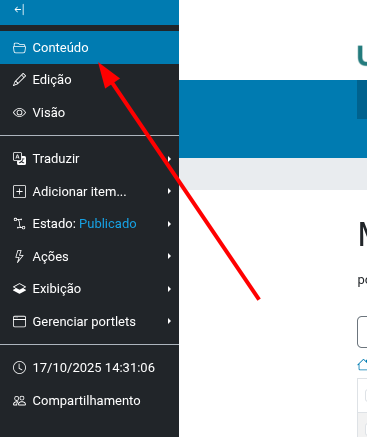
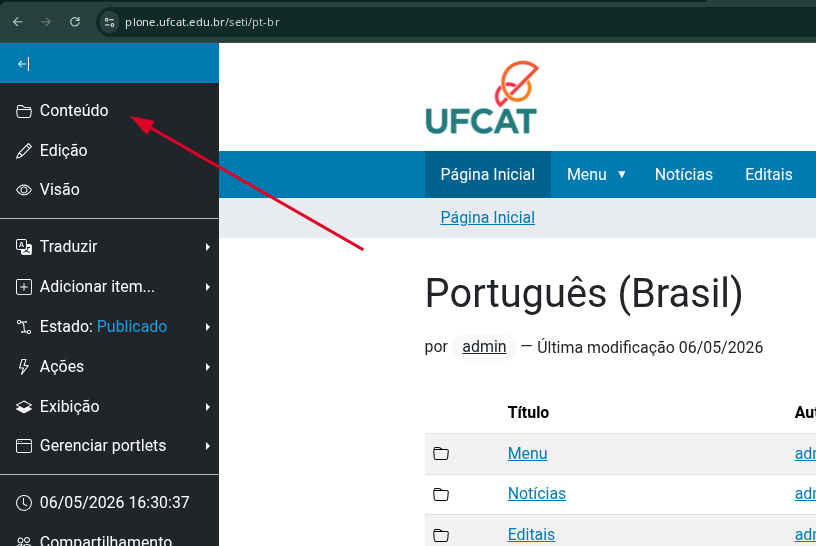
Acesse a aba Conteúdo: Na barra de ferramentas lateral (à esquerda), clique no ícone Conteúdo.
|
|
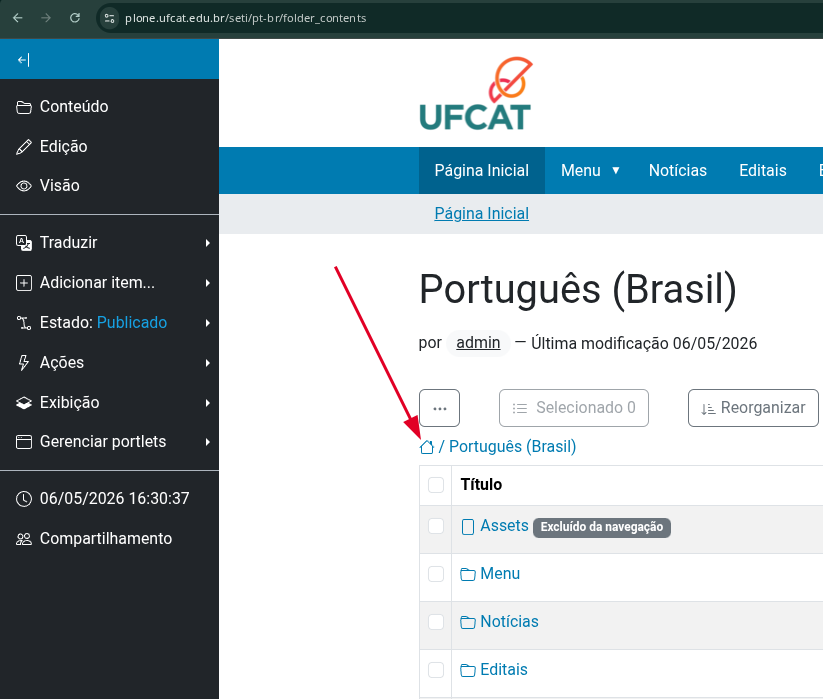
Vá para a Raiz: Para garantir que você está editando as informações da página principal, clique no ícone da "Casa" (Raiz) no topo da lista de pastas.
|
|
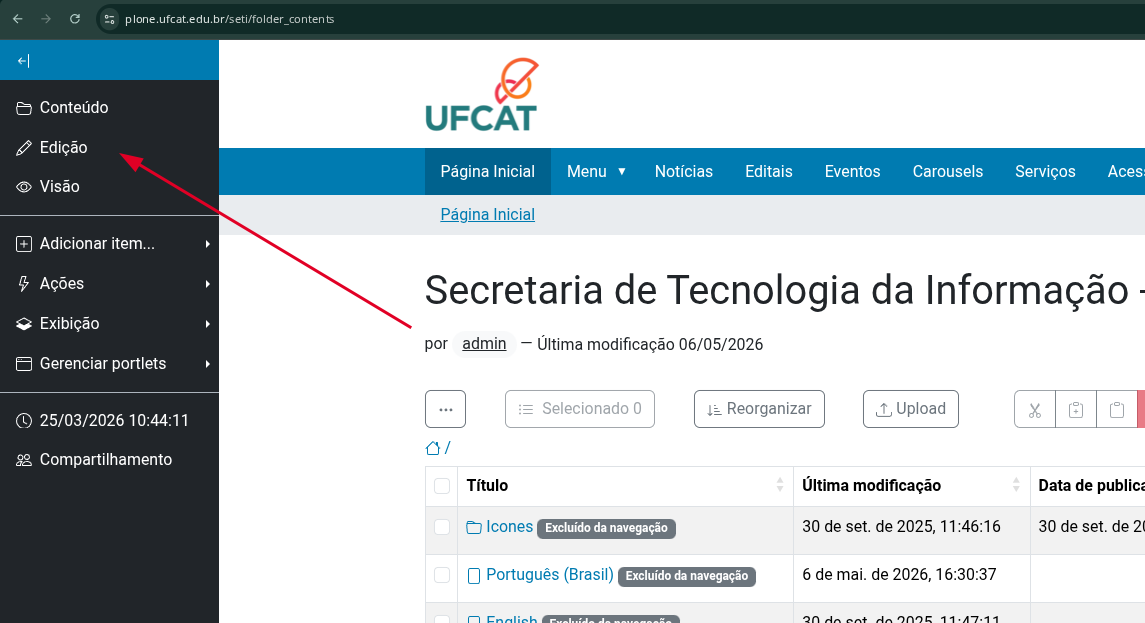
Em seguida clique em Edição
|
|
Edite as Informações:
-
No topo da página, você visualizará os campos de Título e Descrição.
-
Insira o novo texto desejado.
Salve as Alterações: Role a página até o final e clique no botão Salvar.
|
|
Guia de Inserção e Dimensionamento de Imagens
Melhores práticas para inserção de imagens e como contornar problemas de visualização e corte quando as imagens possuem proporções muito longas.
Método 1: Preparação Prévia da Imagem (Recomendado)
A forma mais segura e eficiente de garantir a exibição correta no portal é adequar as proporções da imagem antes de realizar o upload.
-
Utilize um editor de imagens (Photoshop, Canva, GIMP, etc.) para ajustar a largura e a altura.
-
Ao inserir a imagem já nas dimensões adequadas, o portal consegue renderizá-la nativamente, sem que a página desconfigure e sem a necessidade de intervenções manuais no código.
Dimensões e Proporções Recomendadas
Para garantir que a imagem se adapte perfeitamente ao portal sem quebrar o layout ou sofrer cortes, siga estas diretrizes ao exportar o arquivo no seu editor de imagens:
1. Largura da Imagem
-
A largura ideal para a área de conteúdo do portal varia entre 800px e 1200px.
-
Se a imagem tiver uma largura maior que essa, o Plone tentará espremê-la para caber na tela, o que pode distorcer a altura ou dificultar a leitura dos textos.
2. Proporção e Altura
-
Formatos recomendados: Dê preferência a formatos horizontais (paisagem, como 16:9 ou 4:3) ou quadrados (1:1).
-
Evite arquivos "fita": Imagens onde a altura é desproporcionalmente maior que a largura (exemplo: 800px de largura por 3000px de altura) causarão problemas de rolagem e cortes na renderização nativa. O ideal é que a altura não ultrapasse o dobro da largura (proporção máxima de 1:2).
3. Boas Práticas para Imagens Extensas ou Complexas Caso você precise publicar infográficos, diagramas muito compridos ou imagens que contenham muito texto pequeno, a inserção de uma imagem única e gigante pode gerar uma experiência de navegação ruim. Nestes casos, recomenda-se:
-
Divisão da imagem: Recorte a imagem original em partes menores (por tópicos ou seções) e insira essas partes em sequência na página.
-
Disponibilizar em PDF (Recomendado): Para arquivos que exigem leitura detalhada ou zoom por parte do usuário, insira apenas uma imagem ilustrativa (uma "capa" ou prévia) na página e adicione um link logo abaixo disponibilizando o documento completo em formato PDF. O PDF preserva a qualidade e a acessibilidade do conteúdo.
Método 2: Ajuste de Dimensionamento via Código-fonte HTML (Alternativa)
Se não for possível redimensionar o arquivo original e a imagem inserida ficar "cortada" ou com a visualização comprometida, o editor do portal poderá realizar um ajuste manual no código da página.
Siga o passo a passo:
-
No painel de edição da página no Plone, insira a imagem normalmente.
-
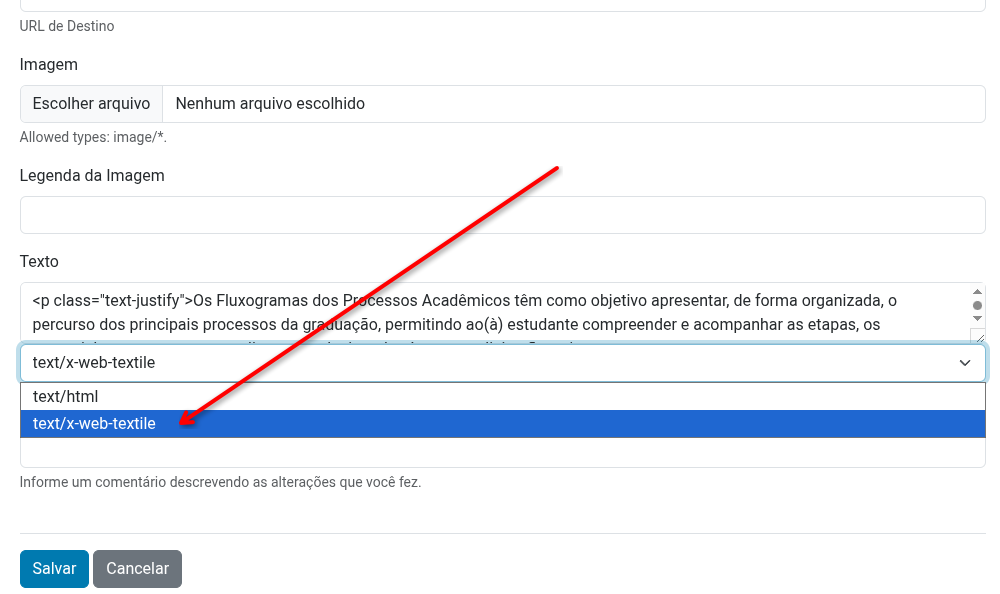
Na barra de ferramentas do editor de texto, selecione "text/x-web-textile" para alternar para editor de código.

-
No código HTML que será exibido, localize a tag correspondente à imagem que você acabou de inserir. Ela começará com
<img. -
Dentro dessa tag, adicione o seguinte parâmetro de estilo:
style="min-height: 1767px; object-position: top;".-
Exemplo de como deve ficar:
<img src="link-da-imagem.jpg" style="min-height: 1767px; object-position: top;" alt="Descrição">
-
-
Atenção à altura: O valor
1767pxé apenas um referencial. Dependendo da altura real do sua imagem, você precisará alterar esse número (aumentando ou diminuindo, ex:1200px,2000px) até que a imagem seja exibida por completo. -
Alterne o editor para o modo "text/html" para sair do modo de código-fonte, salve a página e verifique como a imagem ficou na visualização no portal.
Uso do Plone como Repositório Oficial de Arquivos
É fortemente recomendado que todos os arquivos e documentos públicos (como PDFs, editais, relatórios e formulários) sejam armazenados diretamente no próprio Plone, e não em serviços de armazenamento de terceiros, como o Google Drive, Dropbox ou OneDrive.
Por que não usar o Google Drive ou similares?
Embora prático, o uso de links do Google Drive para disponibilizar arquivos no site institucional gera problemas graves a longo prazo:
-
Dependência de Contas Individuais: Os arquivos no Google Drive (mesmo institucionais) ficam vinculados à conta do usuário que os criou. Se este servidor for desligado da instituição ou tiver sua conta desativada, todos os documentos sob a propriedade dele se tornarão inacessíveis, "quebrando" os links publicados no site.
-
Perda de Rastreabilidade e Permissões: O autor do arquivo pode, acidentalmente, alterar as permissões de "Qualquer pessoa com o link" para "Restrito", ou mesmo apagar o documento de seu Drive particular, tornando impossível para a equipe do portal rastrear ou recuperar o arquivo original.
- Soberania, Custódia e Segurança da Informação: Documentos públicos, oficiais e institucionais precisam seguir as diretrizes de segurança da informação da Administração Pública Federal. Ao hospedar um arquivo no Plone, a instituição garante a posse, a guarda (custódia) e o backup centralizado do documento em infraestrutura controlada. Arquivos perdidos em drives individuais escapam da gestão arquivística, não podem ser auditados pela equipe de TI e podem gerar perdas irreparáveis de memória institucional.
Vantagens de hospedar arquivos no Plone
-
Acesso Permanente: O Plone atua como o repositório institucional definitivo. O arquivo pertencerá ao site, e não a uma conta individual. Ele permanecerá acessível independentemente da situação funcional do servidor que realizou o upload.
-
Centralização: Manter arquivos no Plone garante que toda a gestão de conteúdo, backup e controle de versões fiquem centralizados em uma única plataforma oficial, facilitando a organização e auditorias futuras.
⚠️ Importante: Sempre faça o upload do arquivo (.pdf, .docx, etc.) diretamente pelo menu "Adicionar Item..." > "Arquivo" no Plone, conforme orientado neste manual.
Como obter o link correto de Imagens e Arquivos
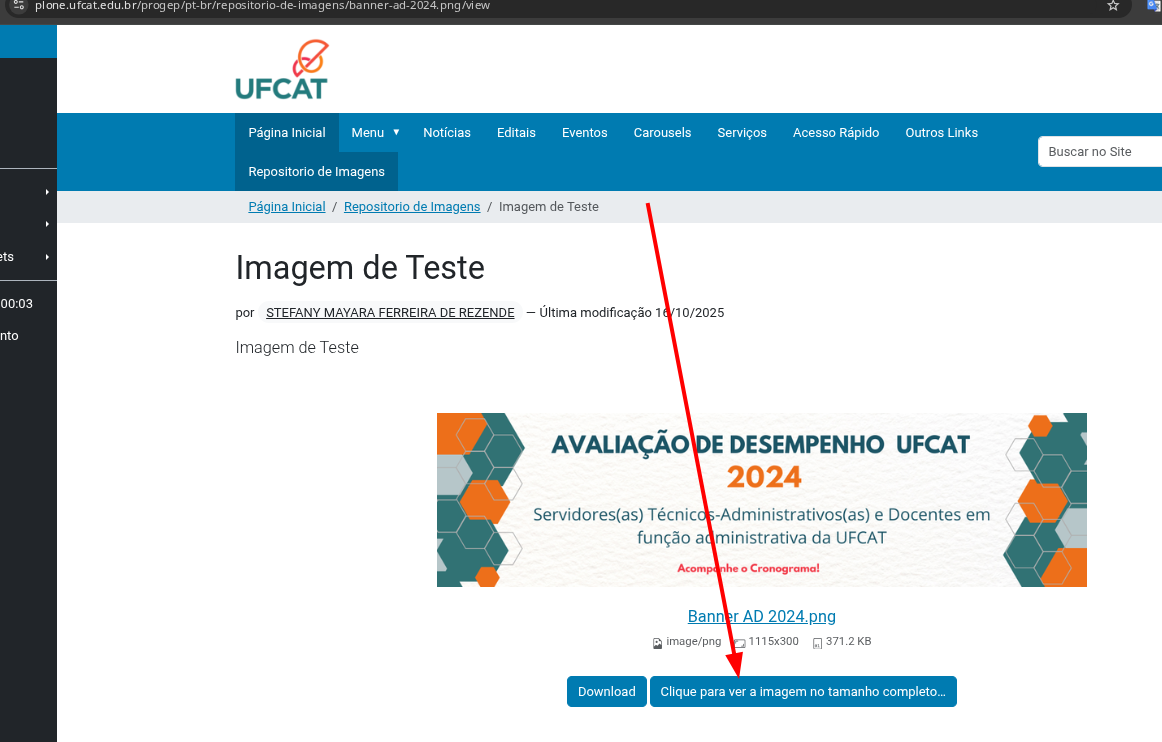
Para incorporar imagens ou arquivos em outros conteúdos (dentro ou fora do portal), é fundamental copiar a URL direta do arquivo, e não a URL de visualização do Plone.
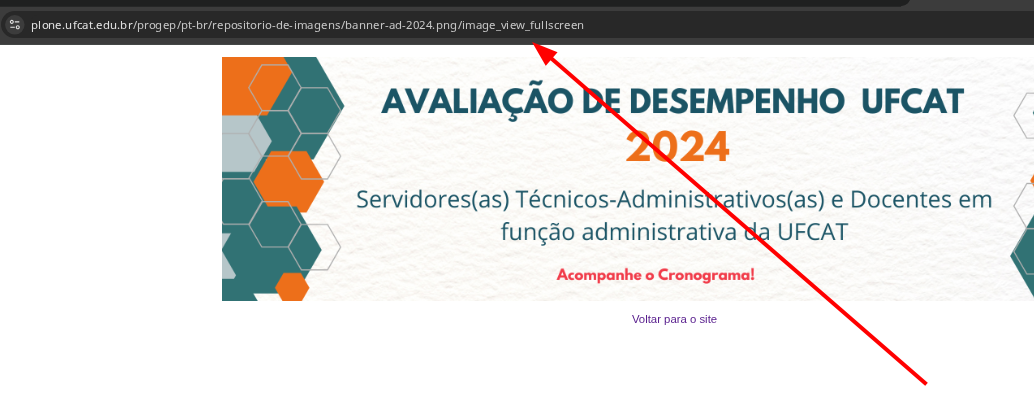
O Erro Comum: Ao clicar em uma imagem e selecionar "Clique para ver a imagem no tamanho completo...", o Plone abre uma página de visualização.
-
Não use a URL desta página:
.../banner-ad-2024.png/image_view_fullscreen -
Motivo: Essa URL é uma página do sistema Plone e não funcionará se inserida dentro de um código HTML ou componente externo.
 |
|
|
A Forma Correta:
⚠️ Importante: Permissões de Acesso Para que o link funcione para o público geral, o arquivo e a pasta onde ele está localizado devem estar no estado "Publicado". Se estiverem como "Privado", apenas usuários logados conseguirão visualizar o conteúdo.
Vídeo de treinamento
Vídeo do treinamento sobre o PLONE feito pela SETI/UFCAT dia 09/10/2025