(Descontinuado)Manual do Gestor de Conteúdo
Manuais para auxiliar os gestores de conteúdo de portais acadêmicos.
- Adicionar arquivos
- Adicionar vídeos do Youtube
- Dimensões das Imagens de capa
- Publicação de Evento
- Publicação com Redirecionamento
- Publicação de Menu
- Slides de Treinamento - Explicações dos campos da publicação
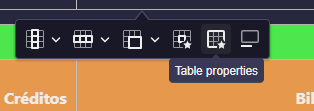
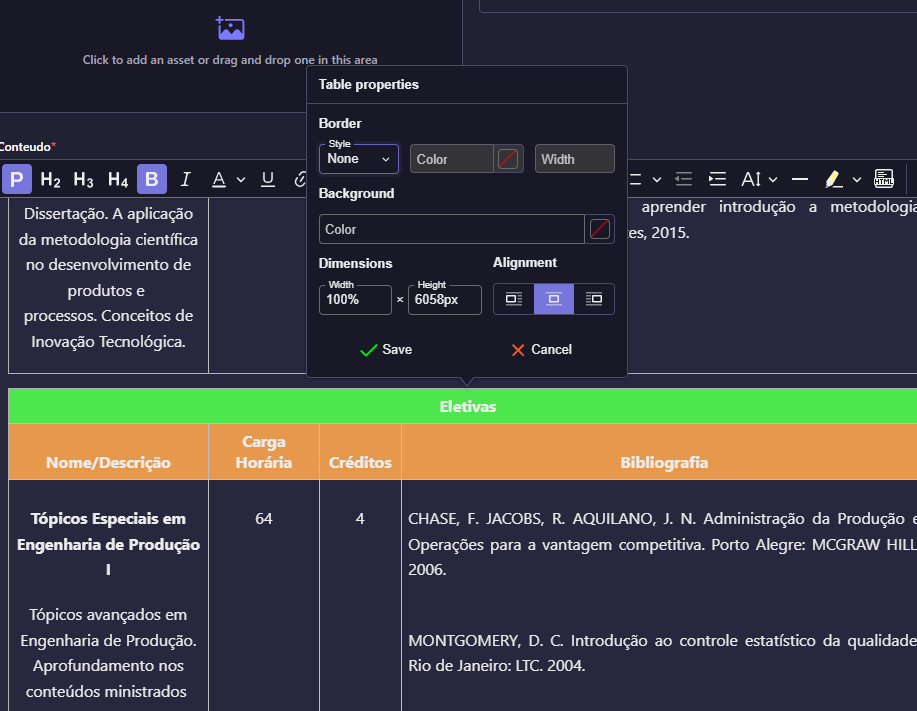
- Corrigir - Tabelas quebrando o layout da publicação
Adicionar arquivos


-
Clique na biblioteca
-
Clique em Adicionar mais arquivos
-
Selecione o arquivo de deseja fazer Upload


-
Clique na Biblioteca de Mídia
-
Clique no centro do PDF, irá abrir os Detalhes dele
-
No canto superior direito, tem um ícone para copiar o link


-
Selecione um texto no Conteúdo, com o botão esquerdo do mouse
-
Clique em "Link"
-
Cole o Link do PDF, e salva ele no botão
Adicionar vídeos do Youtube
Siga o passo a passo abaixo:


 Após isso, salve a publicação, e o vídeo estará na publicação
Dimensões das Imagens de capa
Exemplo de como é mostrada uma imagem com dimensão maior:
- A esquerda está a Imagem original;
- A direita é como a Imagem é exibida;


Publicação de Evento

Campos exclusivamente para Eventos, sendo essencial para mostrar os eventos em destaque.
- InicioEvento: informar a data inicial que irá ocorrer o evento;
- ConclusaoEvento: informar a data que iŕa concluir o evento;
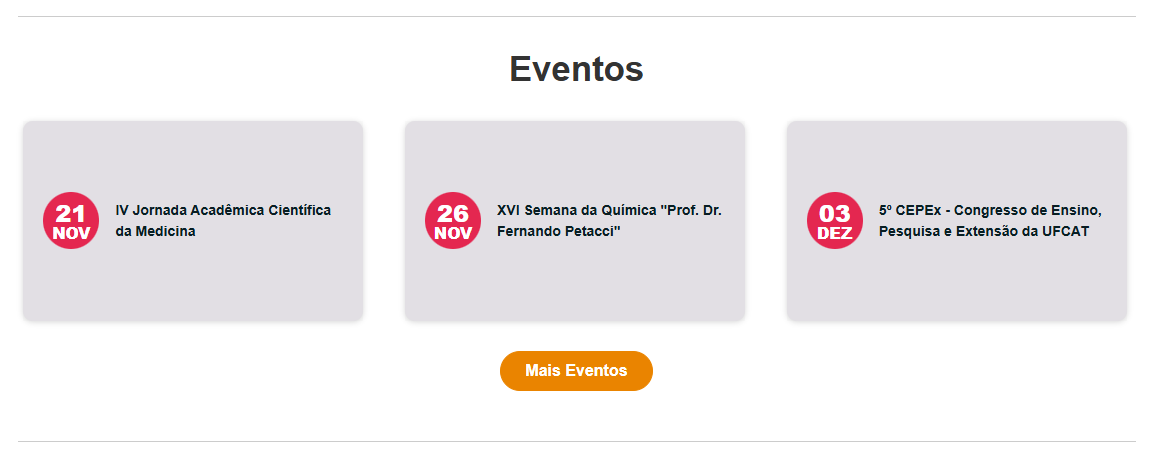
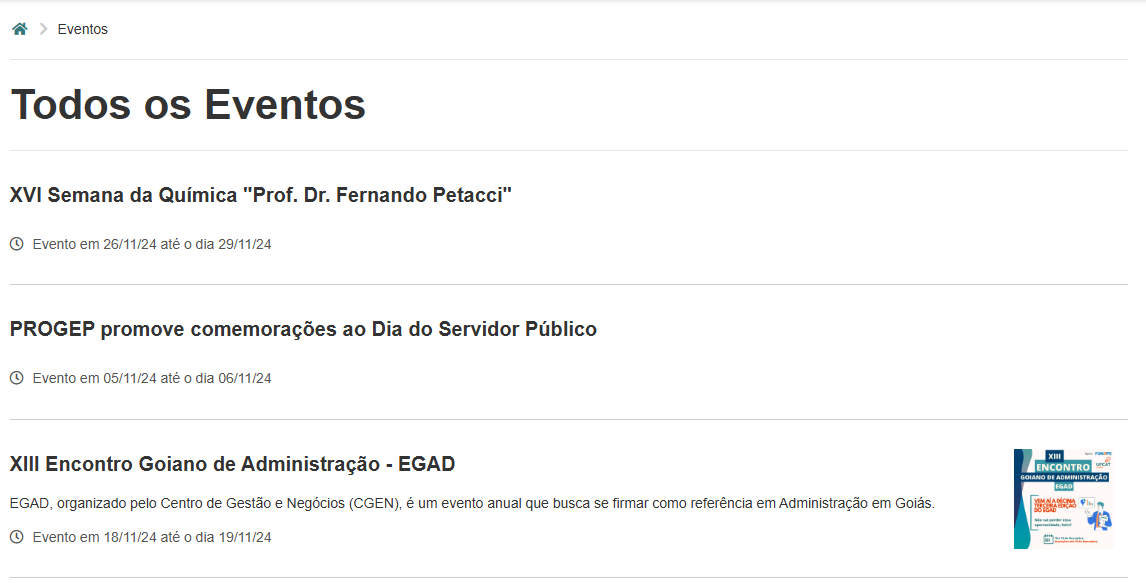
Com isso, a publicação irá aparecer na sessão de Eventos, da página principal:
Publicação com Redirecionamento
*Não funciona para publicações de Menus*

Campos exclusivamente para Publicações com redirecionamento, caso a publicação já esteja postada em outro Portal. Não Ative o campo PublicacaoComRedirecionamento caso não tenha link anexado no campo URLDestino.
- PublicacaoComRedirecionamento: por padrão está desativado, caso Ativado, preencha o campo seguinte;
- URLDestino: informar a URL para qual a publicação será direcionada. Copie o link do Navegador, sendo obrigatório o “http ou https” antes. Exemplo: https://ufcat.edu.br/noticias/teste;
Publicação de Menu
Publicações com a categoria Menu, são páginas criadas a parte, podendo ser utilizada para criar novas páginas.
O campo Slug, é o responsável pelo endereço da página:

Ao criarmos os Menus solicitados, iremos criar artigos com os menus relacionados.
É preciso que não modifiquem este campo, caso seja um artigo vinculado em um menu do portal.
Para caso precisem criar uma nova página estática, podem utilizar esta categoria Menu.
Para vincular no conteúdo em uma publicação, copie o conteúdo do campo slug, e cole como link em uma publicação.
Slides de Treinamento - Explicações dos campos da publicação
Segue o link, para acessar os slides de Treinamento, sobre criação de publicações:
https://drive.google.com/file/d/1Pp4RORVjijK-hhutXTTtuLWgmdFt8-8y/view?usp=sharing
Obs; é preciso estar logado na conta @ufcat.edu.br